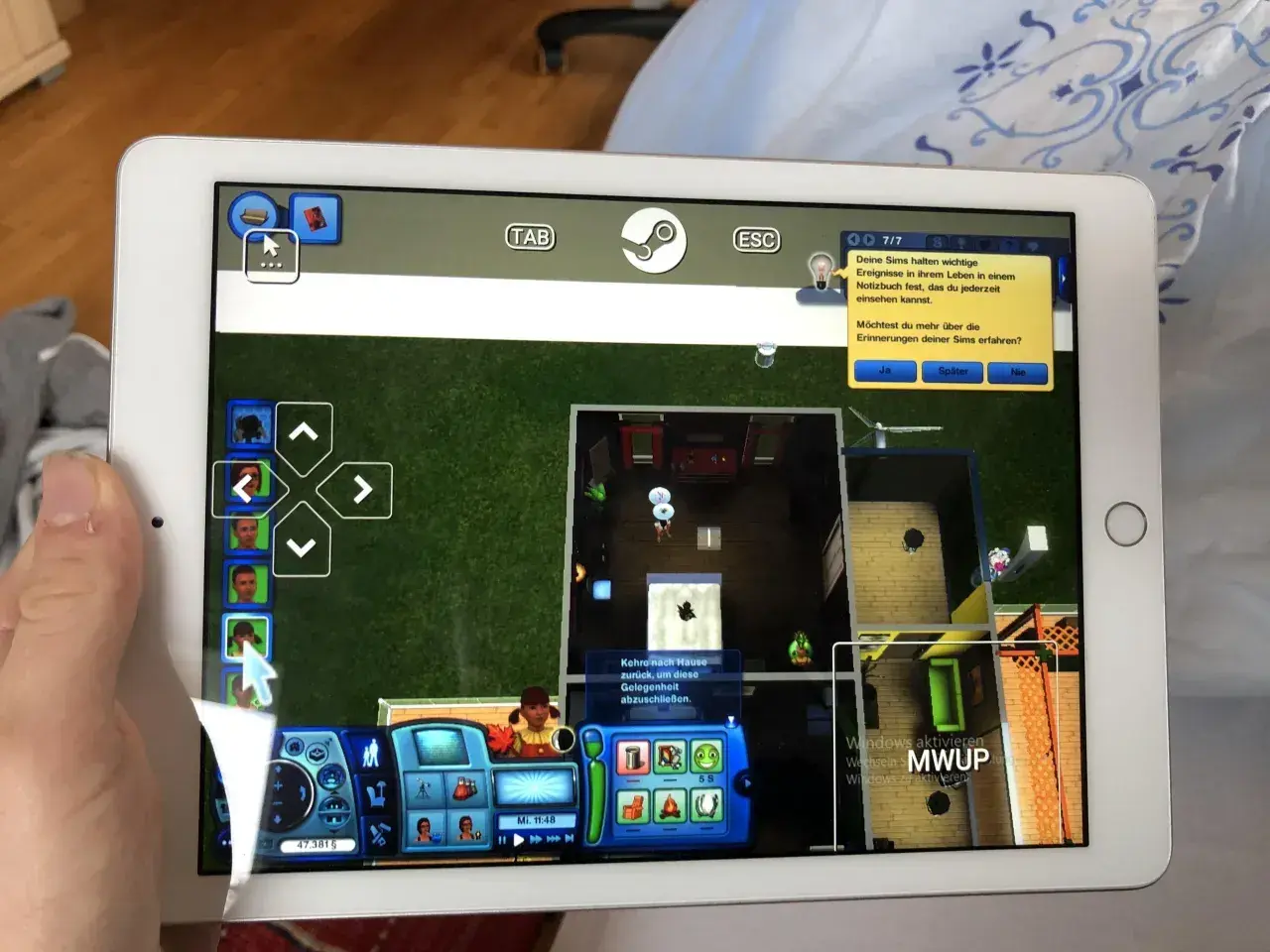
Najkrótsza droga to Steam Link, dobre Wi‑Fi i pad Bluetooth
- Steam na telefonie nie uruchamia gry lokalnie - obraz i dźwięk idą ze sprzętu, na którym działa Steam.
- Najprostszy wariant to Steam Link połączony z komputerem z Twoją biblioteką gier.
- Telefon i PC powinny być w stabilnej sieci, najlepiej z komputerem podłączonym kablem do routera.
- Kontroler Bluetooth zwykle daje lepszy efekt niż sam ekran dotykowy.
- Jeśli nie masz PC, sensowną alternatywą są usługi chmurowe obsługujące część gier ze Steam.
Jak działa granie ze Steam na telefonie
Najważniejsza rzecz jest prosta: telefon staje się ekranem i pilotem, a cała gra działa na komputerze. To komputer renderuje grafikę, koduje obraz i dźwięk, a telefon odbiera strumień i wysyła z powrotem Twoje polecenia. Dzięki temu nawet słabszy smartfon może odtworzyć wymagającą grę, o ile sieć i host po stronie PC są dobrze ustawione.
Ja traktuję to jako wygodne obejście ograniczeń mobilnego sprzętu, a nie jako natywną wersję gry. To ważne, bo od razu ustawia oczekiwania: nie pobierasz tytułu na telefon jak zwykłej aplikacji, tylko korzystasz ze zdalnego uruchamiania. W praktyce daje to dostęp do dużej części biblioteki Steam, ale jakość wrażeń zależy od internetu, opóźnienia i sterowania.Steam oficjalnie opiera to rozwiązanie na Remote Play, czyli na streamingu niskolatencyjnym. W dobrze zrobionej konfiguracji gra wygląda płynnie i reaguje niemal od razu, ale przy słabej sieci zaczynają się problemy: ścinka obrazu, opóźnienie na przyciskach albo rozjechany dźwięk. To prowadzi do najważniejszego pytania: co trzeba mieć, żeby to faktycznie działało dobrze?
Co musi być spełnione, żeby to działało płynnie
Steam Link jest darmowy, ale nie jest magiczny. Żeby granie na telefonie miało sens, kilka warunków musi się zgadzać równocześnie.
| Element | Co jest potrzebne | Dlaczego to ma znaczenie |
|---|---|---|
| Telefon | Android 5.0+ albo iPhone/iPad z iOS 11.0+ | Starsze urządzenia mogą nie obsłużyć aplikacji albo będą działać mniej stabilnie. |
| Komputer-host | PC, Mac lub Linux z uruchomionym Steam i grą w bibliotece | To właśnie ten sprzęt faktycznie uruchamia grę i wysyła obraz na telefon. |
| Sieć | Najlepiej kabel Ethernet do routera po stronie PC i Wi‑Fi 5 GHz po stronie telefonu | To zwykle najmocniej obniża opóźnienie i ogranicza przycinanie obrazu. |
| Sterowanie | Pad Bluetooth albo sterowanie dotykowe | Pad daje większą precyzję, zwłaszcza w grach akcji i wyścigach. |
| Zasilanie | Ładowarka lub powerbank pod ręką | Streaming szybciej zużywa baterię i mocniej grzeje telefon. |
Jeśli miałbym wskazać jeden detal, który robi największą różnicę, to byłoby połączenie kablowe po stronie komputera. Nawet dobry telefon nie naprawi słabego hosta albo przeciążonego Wi‑Fi. Gdy to jest opanowane, konfiguracja zwykle idzie już gładko.
Jak skonfigurować Steam Link krok po kroku
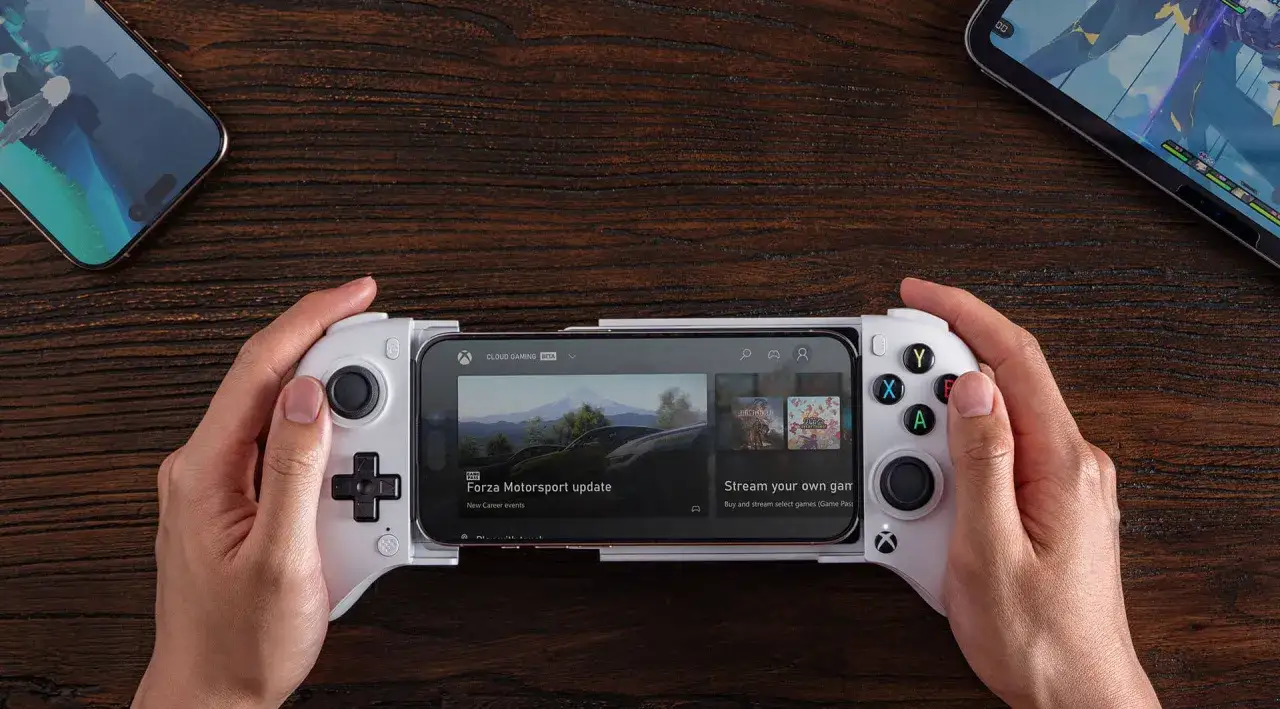
Najkrótsza ścieżka wygląda tak: instalujesz aplikację, parujesz urządzenia i odpalasz grę z biblioteki. Nie trzeba tu żadnych sztuczek, ale warto przejść przez proces spokojnie, po kolei.
- Na komputerze uruchom Steam i zaloguj się na konto, na którym masz gry.
- Na telefonie zainstaluj aplikację Steam Link.
- Połącz telefon z tym samym Wi‑Fi co komputer. Najlepiej, jeśli PC jest podłączony kablem do routera.
- Uruchom Steam Link i pozwól aplikacji wyszukać komputer. Jeśli wszystko jest w tej samej sieci, parowanie zwykle trwa krótko.
- Wykonaj test połączenia i zaakceptuj ustawienia proponowane przez aplikację.
- Podłącz pad Bluetooth albo zostaw sterowanie dotykowe, jeśli grasz w prostszy tytuł.
- Wybierz grę i uruchom streaming.
Jeżeli chcesz grać poza domem, zasada jest podobna, ale dochodzi jeden warunek: komputer musi zostać włączony, a sieć po obu stronach powinna być stabilna. To właśnie odróżnia wygodne granie od frustracji, bo przy słabym łączu telefon nie ma szans „naprawić” hosta po drugiej stronie.
W praktyce sprawdzam też jeden prosty detal: czy w trakcie gry nie lecą duże pobrania na komputerze ani aktualizacje w tle. To częsty, banalny problem, który potrafi zepsuć płynność bardziej niż sam telefon. Gdy już wszystko działa, pojawia się kolejne pytanie: czy lepiej grać palcami, czy z padem?
Pad czy ekran dotykowy
Tu nie ma jednej odpowiedzi dla wszystkich, ale w większości gier szybciej dojdzie się do dobrego efektu z kontrolerem. Steam Link uruchamia sterowanie dotykowe automatycznie, jeśli nie podłączysz pada, więc test jest prosty: możesz zacząć bez akcesoriów i sam sprawdzić, czy to wystarcza.
| Opcja | Kiedy ma sens | Plusy | Ograniczenia |
|---|---|---|---|
| Ekran dotykowy | Strategie, gry turowe, proste indie, point-and-click | Nie wymaga dodatkowego sprzętu, działa od razu | Mniej precyzyjny, męczy dłonie w dynamicznych grach |
| Pad Bluetooth | Platformówki, wyścigi, bijatyki, strzelanki, action RPG | Lepsza kontrola, wygodniejsza obsługa, mniej pomyłek | Trzeba go sparować i nosić osobno |
Ja wybieram pad niemal zawsze wtedy, gdy gra wymaga szybkiej reakcji. Ekran dotykowy zostawiam do tytułów spokojniejszych albo takich, które mają prosty interfejs i nie opierają się na precyzyjnym sterowaniu. To szczególnie ważne przy grach, które dzieci albo młodsi gracze chcą uruchomić na telefonie - im prostszy układ i mniej kombinowania, tym lepiej.
Jeśli jednak nie masz własnego komputera z grą, Steam Link przestaje być pełnym rozwiązaniem. Wtedy sens ma porównanie z usługami chmurowymi, które uruchamiają grę po swojej stronie i wysyłają obraz do telefonu.
Kiedy lepiej wybrać chmurę zamiast własnego PC
Jeżeli masz mocny komputer w domu, Steam Link zwykle będzie pierwszym wyborem. Jeśli nie masz PC, chmura bywa po prostu praktyczniejsza. Najczęściej patrzę wtedy na GeForce NOW, bo pozwala łączyć konto Steam i uruchamiać wybrane gry, które są wspierane przez usługę.
| Rozwiązanie | Wymagania | Co daje | Na co uważać |
|---|---|---|---|
| Steam Link / Remote Play | Własny komputer z uruchomionym Steam | Dostęp do własnej biblioteki i brak dodatkowej subskrypcji samego streamingu | Jakość zależy od domowej sieci i tego, czy PC jest dostępny |
| GeForce NOW | Kompatybilne urządzenie, internet i konto w usłudze | Możliwość grania bez własnego mocnego PC | Nie każda gra ze Steam jest wspierana, a koszt zależy od planu |
Według mnie chmura ma sens wtedy, gdy chcesz po prostu sprawdzić, czy dana gra dobrze działa na telefonie, bez inwestowania w sprzęt. To nie jest jednak pełny zamiennik Steam Linka. Jeśli zależy Ci na całej bibliotece i masz domowego PC, streaming z własnego komputera nadal daje największą swobodę.
Warto też uczciwie powiedzieć: chmura rozwiązuje brak mocnego komputera, ale nie rozwiązuje wszystkiego. Jeśli sieć komórkowa jest niestabilna albo grasz w miejscu z przeciętnym zasięgiem, komfort nadal może spaść. To prowadzi do kolejnego praktycznego tematu: co najczęściej psuje całą zabawę i jak to naprawić szybko.
Najczęstsze problemy i szybkie poprawki
Gdy ktoś mówi mi, że Steam Link „działa słabo”, zwykle problem nie leży w samym telefonie. Najczęściej winne są sieć, tło systemowe albo źle dobrane sterowanie. Zaczynam zawsze od trzech rzeczy, bo dają największy efekt najszybciej:
- Sprawdzam, czy komputer jest podłączony do routera kablem.
- Upewniam się, że telefon korzysta z sieci 5 GHz, a nie z przeciążonego 2,4 GHz.
- Wyłączam pobierania, aktualizacje i inne obciążające procesy w tle.
Jeśli to nie pomaga, zwykle sięgam po prostą diagnostykę symptomów:
- Obraz się tnie - zmniejsz jakość strumienia i sprawdź, czy router nie jest przeciążony.
- Opóźnienie na przyciskach - przybliż się do routera albo wróć do kabla po stronie komputera.
- Dźwięk przerywa - obniż parametry streamingu i zamknij aplikacje, które zużywają łącze.
- Pad nie reaguje - sparuj go ponownie przez Bluetooth i sprawdź, czy jest wspierany przez system.
- Touch controls są niewygodne - przełącz grę na kontroler, bo nie każda produkcja dobrze znosi ekran dotykowy.
Przy grze z telefonu nie polecam od razu pompować wszystkiego do maksimum. Czasem 60 FPS i niższa rozdzielczość dają lepsze wrażenie niż ambitne ustawienia, które tylko zwiększają opóźnienie. Lepiej mieć stabilny, czytelny obraz niż ładne, ale rwane demo.
Jeżeli grasz przez sieć komórkową, najpierw przetestuj krótszą sesję na prostszej grze. To szybki sposób, żeby ocenić, czy Twoje łącze w ogóle nadaje się do takiego scenariusza, zanim zaczniesz walczyć z bardziej wymagającym tytułem.
Co naprawdę robi różnicę przy graniu z telefonu
Po kilku testach dochodzę do dość prostego wniosku: najważniejsze nie są bajery, tylko wygoda i przewidywalność. Jeśli chcesz zacząć bez zbędnego kombinowania, wybierz grę, która nie wymaga superprecyzyjnego celowania, podłącz pada i zadbaj o stabilne Wi‑Fi. To daje znacznie lepszy efekt niż próba „uratowania” wszystkiego samym lepszym telefonem.
- Zaczynaj od gier spokojniejszych - strategie, turowe RPG, platformówki 2D i przygodówki zwykle działają najlepiej.
- Trzymaj telefon na ładowaniu - streaming i jasny ekran potrafią szybko zjeść baterię.
- Dbaj o temperaturę - nie kładź telefonu na miękkiej powierzchni i nie zasłaniaj mu wentylacji etui, jeśli urządzenie mocno się grzeje.
- Wybieraj prosty start - najpierw Steam Link, potem dopiero chmura, jeśli własny PC nie wystarcza.
- Przy dzieciach stawiaj na prostą obsługę - mniej przycisków i czytelny interfejs zwykle oznaczają mniej frustracji.
Jeśli mam zostawić jedną, praktyczną odpowiedź, brzmi ona tak: najlepszy układ to Steam Link połączony z własnym komputerem, pad Bluetooth i stabilne Wi‑Fi 5 GHz. Gdy nie masz PC, szukaj chmurowej alternatywy z obsługą wybranych gier ze Steam, ale nie zakładaj, że zastąpi ona wszystko. Właśnie to podejście daje najmniej rozczarowań i najszybciej prowadzi do sensownej zabawy na telefonie.