Najprościej mówiąc: instalacja Steam sprowadza się do pobrania oficjalnego instalatora, uruchomienia go i zalogowania się do konta. Poniżej pokazuję, jak pobrać Steama bezpiecznie, jak przejść przez instalację krok po kroku oraz co zrobić, gdy coś nie chce ruszyć od razu. Dorzucam też kilka praktycznych wskazówek dla rodziców i osób, które chcą mieć porządek z kontem od samego początku.
Najkrótsza odpowiedź na start
- Pobieraj tylko oficjalny instalator Steam, bo to najbezpieczniejsza i najprostsza droga.
- Na komputerze wystarczy uruchomić plik instalacyjny, zaakceptować instalację i zalogować się do konta.
- Sam klient Steam jest darmowy, a opłaty pojawiają się dopiero przy zakupie gier lub dodatków.
- Jeśli instalacja się zacina, najczęściej pomaga uruchomienie pliku jako administrator albo ponowne uruchomienie instalatora.
- Na telefonie warto doinstalować Steam Mobile, ale to nie zastępuje pełnego klienta na PC.
Skąd pobrać oficjalny instalator Steam
Ja zawsze zaczynam od oficjalnego źródła, bo przy tak popularnym programie najłatwiej trafić na kopię z reklamą, dodatkowymi „menedżerami pobierania” albo zwyczajnie podejrzany plik. Pomoc techniczna Steam wskazuje wprost, żeby pobrać i uruchomić instalator z oficjalnej strony Valve. To ważne nie tylko ze względów bezpieczeństwa, ale też dlatego, że wtedy od razu dostajesz właściwą wersję klienta.
W praktyce sprawa wygląda tak: na komputerze pobierasz instalator Steam, a na telefonie ewentualnie osobną aplikację Steam Mobile do logowania i autoryzacji. To dwa różne narzędzia i warto ich nie mylić. Klient desktopowy służy do grania i zarządzania biblioteką, a aplikacja mobilna pomaga przy koncie i Steam Guard.
| Urządzenie | Co pobrać | Po co to jest |
|---|---|---|
| Windows | Instalator klienta Steam | Do instalacji programu, logowania i pobierania gier na komputerze |
| macOS | Instalator klienta Steam dla Mac | Do uruchomienia biblioteki i sklepu Steam na komputerze Apple |
| Linux | Klient Steam dla Linuxa | Do korzystania ze Steam na wspieranej dystrybucji |
| Android / iPhone | Steam Mobile | Do Steam Guard, potwierdzania logowania i obsługi konta |
Jeżeli masz wątpliwość, czy pobierasz właściwy plik, kieruj się prostą zasadą: jeden oficjalny instalator, bez „dodatków”, bez archiwów z przypadkowych stron i bez płatnych pośredników. To najkrótsza droga do tego, żeby instalacja przebiegła spokojnie. Teraz przejdę do samego procesu, bo tu najłatwiej popełnić drobny błąd, który potem tylko wydłuża sprawę.
Instalacja Steam krok po kroku na komputerze
Jeśli chcesz przejść przez cały proces bez zbędnego klikania, zrób to dokładnie w tej kolejności. Na Windowsie szczególnie przydaje się uruchomienie instalatora z uprawnieniami administratora, bo Steam potrzebuje normalnego dostępu do plików programu i aktualizacji. Właśnie tak radzi też Pomoc techniczna Steam.
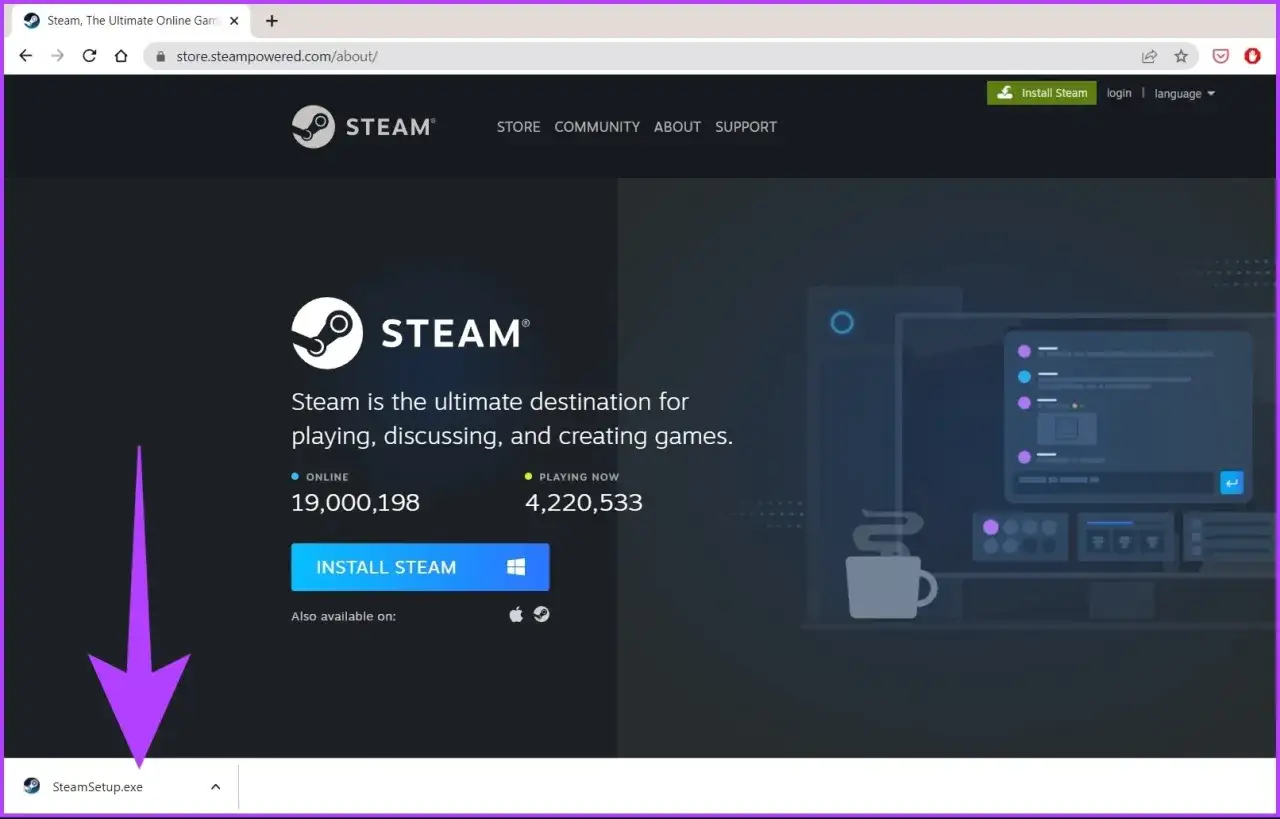
- Pobierz oficjalny instalator Steam na dysk komputera.
- Uruchom plik instalacyjny, najlepiej z uprawnieniami administratora.
- Przejdź przez kreator instalacji i zaakceptuj domyślne ustawienia, jeśli nie masz konkretnego powodu, by je zmieniać.
- Poczekaj, aż program dokończy instalację i sam się uruchomi.
- Zaloguj się do istniejącego konta albo załóż nowe, jeśli jeszcze go nie masz.
- Pozwól Steamowi pobrać pierwsze aktualizacje, zanim zaczniesz instalować gry.
Najważniejsze jest to, żeby nie przerywać instalacji w połowie i nie zamykać okna tylko dlatego, że proces trwa kilka minut. W zależności od komputera i połączenia internetowego pierwszy start może wyglądać skromnie, ale to normalne. Jeśli instalujesz Steam po raz drugi, często wystarczy po prostu uruchomić instalator jeszcze raz, bo wtedy program sam naprawi lub odtworzy brakujące elementy.
Po zakończeniu instalacji warto od razu sprawdzić, czy Steam uruchamia się bez błędów i czy logowanie działa poprawnie. To moment, w którym najłatwiej wyłapać drobną przeszkodę, zanim dojdą do tego gry i kolejne aktualizacje. A jeśli coś nie pójdzie zgodnie z planem, zwykle winny jest nie sam Steam, tylko środowisko, w którym go instalujesz.
Jak odróżnić bezpieczne pobieranie od ryzykownego skrótu
Przy Steamie nie ma sensu kombinować. Program jest darmowy, a jedyne sensowne źródło pobrania to oficjalna strona i oficjalna aplikacja mobilna. Jeśli ktoś próbuje sprzedać ci „wersję premium”, „szybszy installer” albo paczkę z forum, to już pierwszy sygnał ostrzegawczy. Ja traktuję to bardzo prosto: jeśli pobierasz coś do obsługi konta i gier, plik musi pochodzić z miejsca, które naprawdę jest związane z Valve.
Warto też pamiętać o kilku praktycznych zasadach bezpieczeństwa:
- nie pobieraj instalatora z reklamowych stron pośrednich,
- nie uruchamiaj plików, które udają Steam, ale mają dziwne rozszerzenia albo nietypową nazwę,
- nie wpisuj danych logowania na podejrzanych witrynach,
- po instalacji włącz Steam Guard, bo to zwyczajnie podnosi poziom ochrony konta.
Jeśli instalujesz Steam dla dziecka lub nastolatka, ta sekcja jest szczególnie ważna. Lepiej poświęcić dwie minuty na sprawdzenie źródła niż później ratować konto lub odkręcać przypadkowe logowanie. I właśnie dlatego kolejny temat to nie tylko wygoda, ale też realne zabezpieczenie konta.
Gdy instalacja się zacina albo nie chce ruszyć
Najczęstsze problemy przy instalacji Steam nie są dramatyczne, tylko irytujące. Z mojego doświadczenia najpierw sprawdza się trzy rzeczy: uprawnienia, połączenie z internetem i to, czy na dysku jest jeszcze miejsce. Pomoc techniczna Steam zwraca też uwagę, że przy ponownej instalacji często wystarczy po prostu uruchomić instalator jeszcze raz.
- Instalator się nie otwiera - uruchom go jako administrator i spróbuj ponownie.
- Pobieranie staje w miejscu - sprawdź sieć, VPN, zaporę systemową i ewentualne blokady w routerze.
- Instalacja przerywa się w połowie - upewnij się, że masz wolne miejsce na dysku i zamknij zbędne programy.
- Steam uruchamia się w pętli aktualizacji - ponów instalację lub odtwórz ją z oficjalnego instalatora.
- Na Macu pojawiają się błędy zgodności - sprawdź osobne instrukcje dla macOS, bo tu różnice są bardziej zauważalne niż na Windowsie.
Jeśli problem wygląda na sieciowy, nie próbowałbym od razu szukać „cudownych” rozwiązań z przypadkowych forów. Lepiej przejść przez podstawy: restart komputera, wyłączenie zbędnych filtrów sieciowych i ponowny start instalatora. W większości przypadków to właśnie wystarcza. Gdybym miał wskazać jedną zasadę, byłaby prosta: najpierw usuń przeszkody lokalne, dopiero potem zakładaj, że winny jest Steam.
Steam na telefonie i co warto ustawić od razu po instalacji
Sama instalacja klienta to dopiero początek. Ja od razu polecam włączyć Steam Guard, bo to najpraktyczniejsza warstwa ochrony konta. Na telefonie działa aplikacja Steam Mobile, która pozwala zatwierdzać logowania, używać kodów zabezpieczających i skanować kod QR zamiast wpisywania hasła za każdym razem. Według pomocy Steam kod Steam Guard zmienia się co 30 sekund, więc jest to rozwiązanie wyraźnie mocniejsze niż samo hasło.
Jeśli dopiero ustawiasz konto, zrób po instalacji te trzy rzeczy:
- ustaw i potwierdź adres e-mail konta,
- włącz Steam Guard w aplikacji mobilnej lub e-mailowo,
- sprawdź język interfejsu i region pobierania, żeby wszystko działało po polsku i bez zbędnych kliknięć.
W przypadku rodzin, w których Steam ma być używany przez młodszą osobę, to dobry moment na spokojne przejrzenie ustawień konta i zasad bezpieczeństwa. Nie chodzi o przesadną kontrolę, tylko o porządek: wiadomo, gdzie są gry, kto ma dostęp do konta i jak odzyskać logowanie, jeśli coś się stanie. To drobiazg, ale właśnie takie drobiazgi później oszczędzają najwięcej czasu.
Co warto zrobić zaraz po instalacji, żeby później nie wracać do tematu
Jeśli Steam już działa, nie zostawiałbym go w stanie „zainstalowane i tyle”. Najlepiej od razu domknąć podstawy, bo później człowiek zwykle robi to dopiero wtedy, gdy pojawi się problem. Ja po instalacji sprawdzam przede wszystkim trzy rzeczy: bezpieczeństwo konta, język programu i stabilność logowania.
Na krótkiej liście priorytetów dałbym to tak:
- zabezpiecz konto przez Steam Guard,
- upewnij się, że instalator i klient są aktualne,
- zaloguj się na właściwe konto od razu po pierwszym uruchomieniu,
- jeśli to komputer rodzinny, nie zostawiaj aktywnego logowania bez kontroli,
- przy pierwszym uruchomieniu poczekaj spokojnie na aktualizacje, zamiast klikać wszystko na siłę.
Tak ustawiony Steam działa po prostu wygodniej: mniej pytań przy starcie, mniej problemów z logowaniem i mniej nerwów, gdy po kilku dniach chcesz po prostu uruchomić grę. Jeśli potrzebujesz, mogę też przygotować osobny poradnik o zakładaniu konta Steam, ustawieniach rodziny albo instalacji gier po polsku.