
Witaj w szczegółowym przewodniku, który krok po kroku pokaże Ci, jak sprawdzić kluczowe parametry pamięci RAM w Twoim komputerze z systemem Windows, macOS oraz w smartfonie z Androidem. Niezależnie od Twojego poziomu zaawansowania, znajdziesz tu proste i skuteczne metody, które pozwolą Ci szybko uzyskać potrzebne informacje o pojemności, typie i szybkości pamięci operacyjnej.
Szybki przegląd sposobów weryfikacji pamięci RAM
- Sprawdzenie RAM jest kluczowe dla modernizacji, oceny wydajności i rozwiązywania problemów z urządzeniem.
- W systemie Windows użyj Menedżera zadań, Informacji o systemie, Wiersza poleceń lub programu CPU-Z.
- Użytkownicy macOS znajdą dane w sekcji "Ten Mac" oraz w Raporcie systemowym.
- Na Androidzie informacje o RAM dostępne są w Ustawieniach systemowych lub Opcjach programisty.
- Kluczowe parametry to pojemność (GB), typ (DDR3/4/5) i szybkość (MHz).

Dlaczego informacja o pamięci RAM jest kluczowa dla Twojego urządzenia?
Pamięć RAM (Random Access Memory) to jeden z najważniejszych komponentów każdego urządzenia elektronicznego od smartfona po potężny komputer gamingowy. Działa ona jako tymczasowy magazyn danych, do których procesor potrzebuje szybkiego dostępu. Im więcej RAM-u, tym więcej aplikacji i procesów może działać jednocześnie bez spowalniania systemu. Zrozumienie, ile i jakiej pamięci RAM posiadasz, jest fundamentem do świadomego zarządzania wydajnością i potencjalnymi modernizacjami.Kiedy warto sprawdzić, jaki masz RAM? Od modernizacji po gry
Istnieje wiele sytuacji, w których wiedza o Twojej pamięci RAM staje się niezbędna. Przede wszystkim, jeśli planujesz modernizację komputera lub laptopa, musisz wiedzieć, jaki typ i szybkość RAM-u jest już zainstalowany, aby dobrać kompatybilne moduły. Gracze często sprawdzają wymagania pamięciowe nowych tytułów, a profesjonaliści specyfikacje programów graficznych czy edycyjnych. Weryfikacja RAM-u jest również pomocna przy diagnozowaniu problemów z wydajnością zbyt mała ilość pamięci może być przyczyną spowolnień i "zacinania się" systemu.
Pojemność, szybkość, typ – co oznaczają te parametry i na co wpływają?
Zrozumienie kluczowych parametrów pamięci RAM pozwoli Ci lepiej interpretować uzyskane dane:
- Pojemność (GB): Wyrażana w gigabajtach, określa, ile danych może być jednocześnie przechowywanych w pamięci operacyjnej. Większa pojemność zazwyczaj oznacza płynniejszą pracę wielu aplikacji.
- Typ (np. DDR4, DDR5): Standard pamięci, który ewoluuje wraz z technologią. Nowsze generacje (np. DDR5) oferują wyższą przepustowość i efektywność energetyczną w porównaniu do starszych (np. DDR4). Typ pamięci jest kluczowy dla kompatybilności przy rozbudowie.
- Szybkość (Taktowanie w MHz): Mierzona w megahercach, wskazuje na to, jak szybko pamięć może wymieniać dane z procesorem. Wyższa szybkość przekłada się na szybsze ładowanie aplikacji i przetwarzanie danych.
Jak sprawdzić RAM w systemie Windows? 4 niezawodne metody
System Windows oferuje kilka wbudowanych narzędzi oraz możliwość skorzystania z programów zewnętrznych, aby sprawdzić szczegóły dotyczące pamięci RAM. Poniżej przedstawiamy cztery najpopularniejsze i najskuteczniejsze metody. Pamiętaj, że dostęp do tych informacji jest kluczowy, zwłaszcza gdy rozważasz modernizację sprzętu, tak jak często podkreśla się na łamach serwisu mediaexpert.pl.
Metoda 1: Menedżer zadań – najszybszy sposób na sprawdzenie ilości i prędkości RAM
Menedżer zadań to jedno z najczęściej używanych narzędzi do monitorowania systemu Windows, które dostarcza również podstawowych informacji o pamięci RAM. Jest to moje ulubione, szybkie narzędzie do podstawowej diagnostyki.
- Naciśnij jednocześnie klawisze
Ctrl + Shift + Esc, aby otworzyć Menedżera zadań. - Przejdź do zakładki "Wydajność".
- Z lewego menu wybierz "Pamięć".
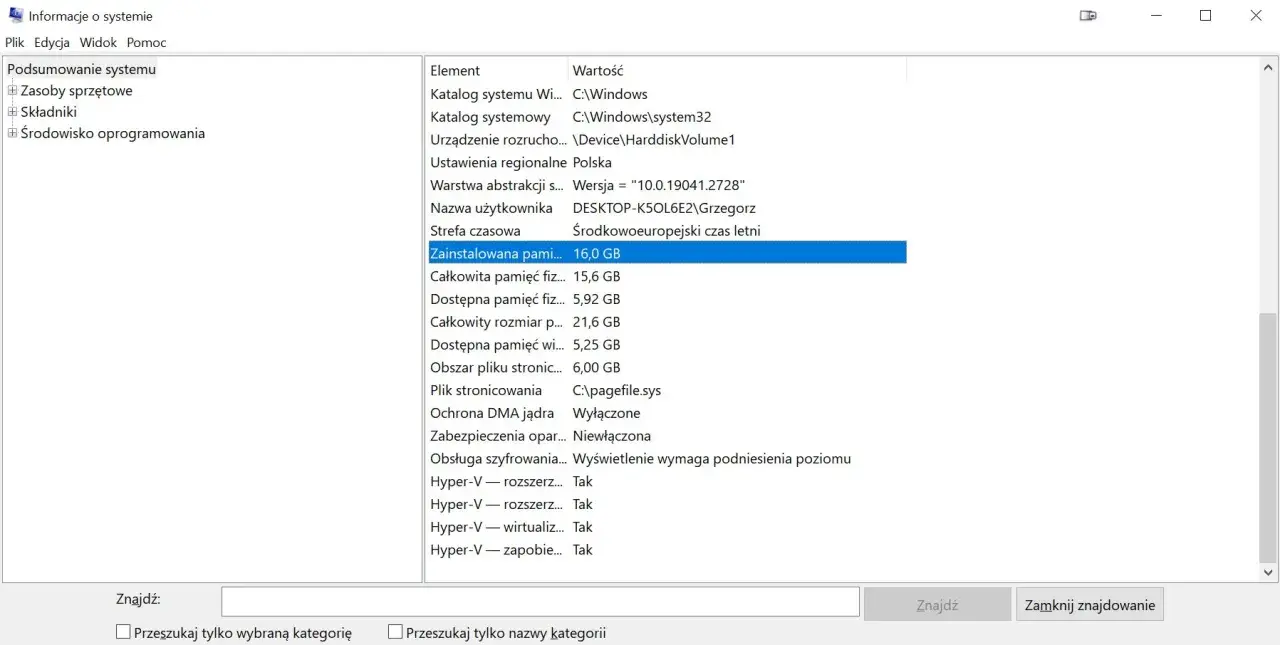
Metoda 2: Panel "Informacje o systemie" – jak znaleźć podstawowe dane w kilka sekund?
Narzędzie "Informacje o systemie" to kolejne wbudowane rozwiązanie, które pozwala szybko sprawdzić podstawowe dane o sprzęcie, w tym o pamięci RAM. Jest to prosty sposób na uzyskanie ogólnego obrazu konfiguracji.
- Wpisz "Informacje o systemie" w pasku wyszukiwania Start i uruchom aplikację.
- W głównym oknie, w sekcji "Zainstalowana pamięć fizyczna (RAM)", znajdziesz informację o całkowitej pojemności pamięci.
Metoda 3: Wiersz poleceń (CMD) – narzędzie dla bardziej dociekliwych użytkowników
Wiersz poleceń (CMD) to potężne narzędzie, które pozwala na uzyskanie bardzo szczegółowych informacji o pamięci RAM, w tym o każdym module osobno. Jest to opcja dla tych, którzy lubią zagłębiać się w detale techniczne.
- Wpisz "cmd" w pasku wyszukiwania Start, a następnie kliknij prawym przyciskiem myszy na "Wiersz polecenia" i wybierz "Uruchom jako administrator".
- W otwartym oknie wpisz następujące polecenie i naciśnij Enter:
wmic memorychip get capacity, speed, manufacturer, devicelocator - System wyświetli listę zainstalowanych modułów pamięci, podając ich pojemność (w bajtach, więc podziel przez 1073741824, aby uzyskać GB), prędkość, producenta oraz fizyczną lokalizację w gniazdach.
Metoda 4: Zewnętrzne programy (CPU-Z) – kiedy potrzebujesz absolutnie wszystkich szczegółów
Jeśli potrzebujesz najbardziej szczegółowych informacji o swojej pamięci RAM, wbudowane narzędzia mogą nie wystarczyć. W takich przypadkach z pomocą przychodzą programy zewnętrzne, takie jak popularny CPU-Z. Poza podstawowymi danymi, CPU-Z dostarcza informacji o numerze seryjnym modułu, opóźnieniach (CL) i dokładnych taktowaniach, co jest nieocenione przy precyzyjnym doborze pamięci do rozbudowy. Program jest darmowy i łatwy do pobrania z oficjalnej strony producenta.
Jak sprawdzić RAM na komputerze z macOS? Instrukcja krok po kroku
Użytkownicy komputerów Apple również mają proste sposoby na sprawdzenie informacji o pamięci RAM, korzystając z wbudowanych funkcji systemu macOS. To intuicyjne podejście, do którego przyzwyczaiły mnie urządzenia tej marki.
Funkcja "Ten Mac" – Twoje centrum wiedzy o sprzęcie Apple
Najprostszym sposobem na uzyskanie podstawowych informacji o pamięci RAM w macOS jest skorzystanie z funkcji "Ten Mac".
- Kliknij ikonę jabłka w lewym górnym rogu ekranu.
- Wybierz opcję "Ten Mac...".
- W otwartym oknie, w zakładce "Przegląd" lub "Pamięć" (w zależności od wersji macOS), znajdziesz szczegóły dotyczące ilości, typu i prędkości pamięci RAM.
Raport systemowy – jak dotrzeć do zaawansowanych informacji o modułach pamięci?
Jeśli potrzebujesz bardziej szczegółowych danych, "Raport systemowy" dostarczy Ci ich w obfitości. Jest to świetne miejsce, by zobaczyć dokładne parametry każdego modułu.
- W oknie "Ten Mac", kliknij przycisk "Raport systemowy...".
- W nowo otwartym oknie, w lewym panelu, przejdź do sekcji "Pamięć".
Tutaj znajdziesz szczegółowe informacje o każdym zainstalowanym module pamięci, w tym jego rozmiar, typ, prędkość, a nawet numer części.
Jak sprawdzić RAM w telefonie? Poradnik dla użytkowników Androida
Sprawdzenie pamięci RAM w smartfonie z Androidem może być nieco bardziej zróżnicowane ze względu na różnorodność producentów i nakładek systemowych, ale ogólne zasady pozostają podobne. W świecie mobilnym często liczy się szybki dostęp do kluczowych informacji.
Metoda uniwersalna: gdzie szukać informacji o RAM w ustawieniach systemowych?
Większość smartfonów z Androidem udostępnia informacje o pamięci RAM w ustawieniach systemowych. Jest to najczęściej wystarczająca metoda dla przeciętnego użytkownika.
- Otwórz aplikację "Ustawienia" na swoim telefonie.
- Poszukaj sekcji takiej jak "O telefonie", "Informacje o urządzeniu" lub "Pielęgnacja urządzenia".
- W tych sekcjach zazwyczaj znajduje się pozycja "Pamięć" lub "RAM", która wyświetli całkowitą ilość zainstalowanej pamięci operacyjnej. Dokładna ścieżka może się różnić, np. "Ustawienia" -> "Pielęgnacja urządzenia" -> "Pamięć" lub "Ustawienia" -> "O telefonie" -> "Informacje o sprzęcie".
Opcje programisty – jak odblokować i wykorzystać ukryte menu do analizy pamięci?
W niektórych wersjach Androida lub dla bardziej szczegółowych danych, konieczne może być odblokowanie "Opcji programisty". Jest to sposób na dotarcie do głębszych ustawień systemu.
- Aby odblokować Opcje programisty, przejdź do "Ustawienia" -> "O telefonie" i wielokrotnie (zazwyczaj 7 razy) dotknij "Numer kompilacji" lub "Wersja MIUI" (dla Xiaomi). System poinformuje Cię, że zostałeś programistą.
- Wróć do głównego menu "Ustawień" i poszukaj nowej sekcji "Opcje programisty" (może być w "System" lub "Dodatkowe ustawienia").
- W Opcjach programisty znajdziesz sekcję "Pamięć" lub "Użycie pamięci", która dostarczy bardziej szczegółowych informacji o wykorzystaniu RAM przez system i aplikacje.
Zinterpretuj wyniki – co mówią Ci uzyskane dane?
Po zebraniu danych o swojej pamięci RAM, czas na ich interpretację. Zrozumienie tych informacji pomoże Ci ocenić, czy Twoje urządzenie spełnia Twoje potrzeby i czy ewentualna modernizacja jest uzasadniona. To kluczowy etap, który pozwala podjąć świadome decyzje.
Czy ilość RAM w Twoim komputerze jest wystarczająca w 2026 roku?
Wymagania dotyczące pamięci RAM stale rosną. W 2026 roku, aby zapewnić komfortową pracę:
- 8 GB RAM to absolutne minimum dla podstawowych zadań biurowych i przeglądania internetu.
- 16 GB RAM to obecnie standard dla większości użytkowników, w tym graczy i osób korzystających z wielu aplikacji jednocześnie.
- 32 GB RAM jest zalecane dla profesjonalistów zajmujących się edycją wideo, grafiką 3D, wirtualizacją czy zaawansowanym programowaniem.
Jeśli Twoje urządzenie ma mniej niż 8 GB RAM, prawdopodobnie odczuwasz już spowolnienia, a modernizacja będzie bardzo korzystna.
DDR4 vs DDR5: Jak rozpoznać typ pamięci i czy ma to znaczenie?
Typ pamięci (DDR4, DDR5) jest kluczowy, zwłaszcza przy planowaniu rozbudowy. Nowsze płyty główne i procesory obsługują DDR5, która oferuje znacznie wyższe prędkości i efektywność energetyczną niż DDR4. Nie są one ze sobą kompatybilne fizycznie (mają inne wycięcia na złączach), więc nie można zamontować pamięci DDR5 w slocie DDR4 i na odwrót. Informację o typie pamięci znajdziesz w Menedżerze zadań (Windows), Raporcie systemowym (macOS) lub szczegółowych programach jak CPU-Z. Rozpoznanie typu jest niezbędne do zakupu odpowiednich modułów.Przeczytaj również: Jakie są gry na Facebooku, które naprawdę warto poznać?
Mam wolne gniazda na RAM – jak dobrać odpowiednią kość do rozbudowy?
Jeśli masz wolne gniazda na RAM i chcesz rozbudować pamięć, pamiętaj o kilku kluczowych zasadach. To mój osobisty zestaw wskazówek, który zawsze się sprawdza:
- Kompatybilność typu: Nowa kość musi być tego samego typu co istniejąca (np. DDR4 do DDR4).
- Prędkość: Najlepiej dobrać pamięć o tej samej prędkości (MHz) co już zainstalowana. Jeśli kupisz szybszą, będzie ona działać z prędkością najwolniejszego modułu.
- Pojemność: Możesz mieszać pojemności (np. 8GB z 16GB), ale dla optymalnej wydajności (tryb Dual Channel) najlepiej jest instalować moduły parami o tej samej pojemności.
- Producent/model: Chociaż nie jest to zawsze konieczne, użycie modułów od tego samego producenta i z tej samej serii minimalizuje ryzyko problemów z kompatybilnością.
Zawsze sprawdź specyfikację swojej płyty głównej, aby upewnić się, jaką maksymalną ilość i typ pamięci RAM obsługuje.
