
Zmiana skina w Minecraft to prosty sposób, żeby postać zaczęła wyglądać po twojemu, ale konkretna ścieżka zależy od wersji gry. Najkrócej: odpowiedź na to, jak zmienic skina w mc, zależy od tego, czy grasz w Java Edition, czy w Bedrock Edition. Poniżej pokazuję oba warianty, najczęstsze pułapki i to, jak wybrać skin, który dobrze wygląda także w samej grze.
Najważniejsze różnice między wersjami decydują o tym, jak szybko zmienisz skin
- W Java Edition możesz wgrać własny skin z pliku, a zmianę zrobisz w launcherze albo w profilu przez przeglądarkę.
- W Bedrock Edition zmiana odbywa się w Dressing Room; korzystasz tam z klasycznych skinów, elementów kreatora lub zawartości z Marketplace.
- Najczęstszy błąd to pomylenie edycji gry z modelem skina Wide albo Slim.
- Jeśli skin się nie zapisuje, problem zwykle leży w koncie, modelu postaci albo w tym, że nie wybrano właściwego przycisku zapisu.
- Dobry skin to nie tylko efektowny wygląd, ale też czytelna sylwetka i kolory, które nie znikają w tłumie.
Najpierw sprawdź, w którą wersję Minecrafta grasz
Ja zawsze zaczynam od tego kroku, bo w Minecraft to właśnie wersja gry decyduje o całym procesie. Java Edition i Bedrock Edition mają zupełnie inne menu, inne nazwy opcji i trochę inny sposób działania skórek.
| Wersja | Gdzie zmieniasz skin | Najwygodniejsza opcja | Co warto zapamiętać |
|---|---|---|---|
| Java Edition | Launcher albo profil gracza w przeglądarce | Własny plik skina | Masz pełną kontrolę nad wyglądem postaci |
| Bedrock Edition | Dressing Room w grze | Classic Skins, Character Creator lub Marketplace | Zmiana odbywa się w menu gry, a nie w launcherze |
To ważne, bo wiele osób szuka jednej uniwersalnej instrukcji, a potem dziwi się, że krok po kroku nic nie pasuje. Jeśli zaczynasz od właściwej edycji, cała reszta robi się dużo prostsza. Teraz przejdźmy do wersji, w której własny skin daje największą swobodę.

Zmiana skina w Java Edition krok po kroku
W Java Edition możesz wgrać własny skin i to właśnie dlatego ta wersja jest najczęściej wybierana przez osoby, które lubią personalizację. Masz tu dwa wygodne warianty: przez launcher albo przez przeglądarkę. Ja zwykle polecam launcher, bo wszystko robisz w jednym miejscu.
Przez launcher
- Uruchom Minecraft Launcher.
- Wybierz Minecraft: Java Edition.
- Wejdź w zakładkę Skins.
- Kliknij New Skin.
- Nazwij skina, żeby później łatwo go rozpoznać.
- Wybierz model Wide albo Slim.
- Wskaż plik skina i dodaj go z dysku.
- Zapisz zmiany i kliknij Save & Use.
Przez przeglądarkę
- Zaloguj się na swoje konto Minecraft.
- Przejdź do sekcji zmiany skina w profilu.
- Wybierz model Classic albo Slim.
- Dodaj własny plik skina przez opcję przesyłania.
- Potwierdź upload i odśwież grę, jeśli nowy wygląd nie pojawi się od razu.
Najważniejszy szczegół to model postaci. Jeśli skin został przygotowany pod Slim, a w grze ustawisz Wide, ręce i proporcje mogą wyglądać źle. W starszych wersjach Java slimowe skiny potrafią też zachowywać się inaczej, więc jeśli grasz na starej instalacji, sprawdź zgodność modelu. W Bedrocku cały proces wygląda inaczej, dlatego tam nie warto szukać tych samych przycisków.
W Bedrock Edition skórkę zmienia się w Dressing Room
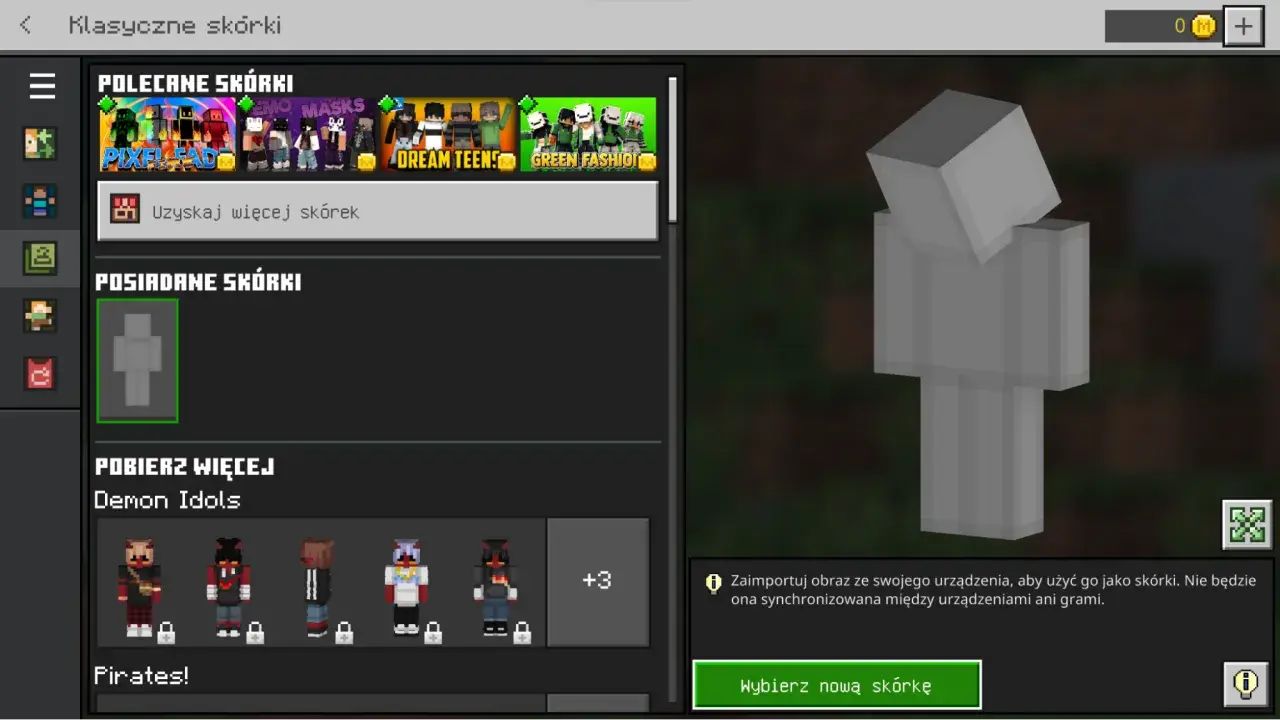
Jeżeli grasz w Bedrock Edition, zmiana skina odbywa się wewnątrz gry, w Dressing Room. To dobre rozwiązanie dla osób grających na konsoli, telefonie albo Windowsie, bo wszystko jest zebrane w jednym menu. Nie działa to jednak identycznie jak w Java, więc trzeba wejść do właściwego miejsca.
Jak to zrobić
- Uruchom Minecraft: Bedrock Edition.
- Otwórz Dressing Room.
- Wybierz slot postaci, który chcesz zmienić, albo stwórz nowy.
- Kliknij Edit Character.
- Jeśli chcesz użyć dodatków kreatora, przejdź do kart Body lub Style.
- Jeśli chcesz klasyczny skin, wybierz Classic Skins z lewej strony.
- Wskaż wybraną skórkę i kliknij Equip.
Co warto wiedzieć przed wyborem
- Classic Skins to najprostsza droga, jeśli chcesz gotowy wygląd bez kombinowania z dodatkami.
- Character Creator pozwala mieszać elementy wyglądu, ale nie wszystko łączy się ze wszystkim.
- Skórki z Marketplace są wygodne, gdy chcesz coś gotowego i dopracowanego.
- Na różnych urządzeniach nazwy przycisków mogą się minimalnie różnić, ale logika pozostaje ta sama.
W praktyce Bedrock jest bardziej „menu-driven” niż Java: klikasz slot, wybierasz wygląd i przypisujesz go do postaci. Jeśli jednak coś nie chce się zapisać, problem zwykle tkwi nie w samym skinie, tylko w ustawieniach, koncie albo zgodności pliku. Właśnie to warto sprawdzić jako następne.
Gdy skin się nie zmienia, zwykle winny jest jeden szczegół
Najczęstsze problemy są banalne, ale potrafią skutecznie zirytować. Ja w takich sytuacjach sprawdzam zawsze tę samą kolejność, bo dzięki temu szybko widać, gdzie proces się rozjechał.
| Objaw | Prawdopodobna przyczyna | Co zrobić |
|---|---|---|
| Skin wraca do domyślnej postaci | Zmiana nie została zapisana albo gra nie odświeżyła profilu | Zapisz skina ponownie, wyloguj się i zaloguj jeszcze raz |
| Ręce lub proporcje wyglądają dziwnie | Wybrano zły model Wide / Slim | Przełącz model i sprawdź skin jeszcze raz |
| Nie widzisz nowej skórki w grze | Patrzysz na inne konto lub inną edycję Minecrafta | Upewnij się, że logujesz się na właściwe konto i w tej samej wersji |
| Gra blokuje wygląd podczas dołączania do świata | Skin lub elementy wyglądu są niezgodne z ustawieniami świata | Przełącz na klasyczny skin albo sprawdź ustawienia zaufanych skinów |
Jeśli używasz starej wersji Java, pamiętaj też o zgodności modelu z wersją gry. W praktyce bardzo często to właśnie drobny detal, a nie cały proces, powoduje problem. Kiedy już wiesz, jak go rozwiązać, warto spojrzeć na sam wybór skina, bo od tego zależy, czy postać będzie wyglądała dobrze nie tylko w menu, ale też w ruchu.
Skin, który wygląda dobrze w menu, nie zawsze dobrze wygląda w grze
To częsty błąd, zwłaszcza u młodszych graczy: wybierają skina na podstawie samego podglądu, a dopiero później okazuje się, że w świecie Minecrafta coś się „gubi”. W grze postać jest mała, więc liczy się przede wszystkim czytelna sylwetka, kontrast i prosty, mocny motyw.
- Jeśli chcesz, żeby skin był dobrze widoczny z daleka, wybierz wyraźny kolor przewodni i jeden kolor akcentujący.
- Jeśli grasz głównie w ciemnych biomach albo kopiesz pod ziemią, bardzo ciemne skiny mogą zlewać się z otoczeniem.
- Jeśli zależy ci na prostocie, lepiej działa dobrze narysowana twarz i charakterystyczne ubranie niż mnóstwo mikroskopijnych detali.
- Jeśli wybierasz model Slim, zwróć uwagę na rękawy i dłonie, bo drobne elementy częściej znikają w ruchu.
- Jeśli skin ma służyć dziecku, dobrze sprawdzają się wzory lekkie, wesołe i łatwe do rozpoznania na ekranie telefonu.
Ja zwykle patrzę na skin jak na znak rozpoznawczy, a nie dekorację. Im prostszy i bardziej spójny projekt, tym lepiej działa w samej rozgrywce, na screenach i na serwerach, gdzie postać musi być widoczna od razu. Z tego powodu ostatni krok to nie sam upload, ale dopasowanie sposobu zmiany do konkretnej wersji gry i sprzętu.
Najwygodniejszy sposób zależy od twojej wersji gry i urządzenia
Jeśli grasz w Java Edition, najszybsza i najpełniejsza opcja to własny skin wgrany przez launcher. Jeśli grasz w Bedrock Edition, najbezpieczniej wejść do Dressing Room i wybrać klasyczny wygląd, elementy kreatora albo pakiet z Marketplace. To dwa różne systemy, ale oba pozwalają uzyskać bardzo dobry efekt, jeśli od początku wybierzesz właściwą ścieżkę.
W praktyce cała sztuka polega na trzech rzeczach: poprawnej wersji gry, właściwym modelu skina i zapisie zmian w odpowiednim miejscu. Gdy to się zgadza, zmiana wyglądu zajmuje dosłownie chwilę, a postać od razu wygląda bardziej „twoja”.
Jeśli chcesz, żeby skin był nie tylko ładny, ale też wygodny w codziennej grze, stawiaj na prosty motyw, czytelne kolory i rozwiązanie dopasowane do edycji Minecrafta, w którą faktycznie grasz.
