
Niska liczba klatek na sekundę (FPS) potrafi zepsuć nawet najlepszą mobilną rozgrywkę. Czy Twoje ulubione gry na telefonie działają zacinając się i sprawiając więcej frustracji niż radości? W tym artykule znajdziesz praktyczne i sprawdzone sposoby, które pomogą Ci znacząco zwiększyć płynność gier, od prostych kroków, które możesz wykonać od razu, po bardziej zaawansowane ustawienia systemowe. Przygotuj się na płynniejszą i bardziej satysfakcjonującą rozgrywkę!
Skuteczne sposoby na poprawę płynności gier na telefonie
- Regularne zamykanie aplikacji w tle i czyszczenie pamięci telefonu.
- Aktywacja trybu gry i trybu wysokiej wydajności baterii.
- Optymalizacja ustawień graficznych bezpośrednio w grach.
- Zaawansowane ustawienia w Opcjach programistycznych Androida.
- Skuteczne zarządzanie temperaturą urządzenia.
- Częste aktualizacje systemu i aplikacji.

Dlaczego płynność w grach (FPS) jest tak ważna i co ją psuje?
W świecie gier mobilnych płynność rozgrywki, mierzona w klatkach na sekundę (FPS), jest absolutnie kluczowa. To właśnie ona decyduje o tym, jak komfortowo i responsywnie czujemy się podczas wirtualnej zabawy. Gdy FPS spada, obraz zaczyna się rwać, reakcje na nasze komendy stają się opóźnione, a precyzja niezbędna do zwycięstwa staje się niemożliwa do osiągnięcia. Spadki płynności to prosta droga do frustracji i odebrania sobie całej przyjemności z gry. Dlatego tak ważne jest, abyśmy wiedzieli, co wpływa na FPS i jak możemy to poprawić.
Głównymi winowajcami spadków FPS są zazwyczaj ograniczenia sprzętowe i programowe naszego urządzenia. Kiedy procesor jest przeciążony, pamięć RAM zapełniona, a telefon zaczyna się przegrzewać, system zmuszony jest do obniżenia wydajności, aby zapobiec uszkodzeniom. Nieoptymalne ustawienia graficzne, zarówno w systemie, jak i w samej grze, również mogą znacząco obciążać podzespoły, prowadząc do niepożądanych zacięć. Zrozumienie tych mechanizmów to pierwszy krok do odzyskania płynności.Co to jest FPS i dlaczego jego spadki rujnują rozgrywkę?
FPS, czyli "Frames Per Second", to liczba klatek obrazu wyświetlanych na ekranie w ciągu jednej sekundy. W kontekście gier mobilnych, im wyższa wartość FPS, tym płynniejszy i bardziej dynamiczny jest obraz. Kiedy liczba klatek spada poniżej oczekiwanego poziomu, odczuwamy to jako "zacinanie się" gry, szarpanie obrazu i opóźnienia w reakcjach. Dla graczy, szczególnie tych rywalizujących w dynamicznych tytułach, płynność jest nie tylko kwestią komfortu, ale przede wszystkim kluczem do responsywności i możliwości szybkiego reagowania na zmieniającą się sytuację na ekranie. Niska płynność może oznaczać przegraną walkę, nieudany skok czy utratę cennych punktów, co w efekcie odbiera całą radość z gry.
Główni winowajcy: Przegrzewanie, aplikacje w tle i ograniczenia sprzętowe
Zanim przejdziemy do rozwiązań, warto zrozumieć, co najczęściej powoduje te niechciane spadki FPS. Po pierwsze, niewystarczające zasoby systemowe to częsty problem. Gdy nasz telefon ma za mało wolnej pamięci RAM lub procesor jest obciążony innymi zadaniami, po prostu nie jest w stanie efektywnie przetwarzać grafiki gry. Po drugie, przegrzewanie się urządzenia jest cichym zabójcą wydajności. Gdy telefon staje się gorący, jego podzespoły automatycznie obniżają taktowanie, aby się nie uszkodzić to właśnie tzw. "thermal throttling". Wreszcie, nieoptymalne ustawienia, zarówno systemowe, jak i te wewnątrz gry, mogą nadmiernie obciążać telefon, nawet jeśli sprzęt jest sprawny. Zidentyfikowanie tych czynników to klucz do skutecznej optymalizacji.
Szybkie zwycięstwa: Proste czynności, które poprawią FPS od zaraz
Zanim zagłębimy się w bardziej skomplikowane ustawienia, zacznijmy od najprostszych, ale niezwykle skutecznych metod, które możesz zastosować od ręki. Te kroki nie wymagają specjalistycznej wiedzy, a mogą przynieść natychmiastową poprawę płynności w Twoich ulubionych grach.
Zrób porządek: Jak zwolnić pamięć RAM i miejsce na dysku?
- Zamknij aplikacje działające w tle: Przejrzyj ostatnio używane aplikacje i zamknij wszystkie te, które nie są Ci aktualnie potrzebne. Wiele z nich działa w tle, zużywając cenne zasoby RAM.
- Wyczyść pamięć podręczną aplikacji: Regularne czyszczenie pamięci podręcznej (cache) aplikacji może zwolnić sporo miejsca i usprawnić działanie systemu. Możesz to zrobić w ustawieniach telefonu, w sekcji dotyczącej poszczególnych aplikacji.
- Zwolnij miejsce na dysku: Upewnij się, że masz wystarczająco wolnego miejsca w pamięci wewnętrznej telefonu. Brak miejsca może spowalniać działanie całego systemu, w tym gier. Usuń niepotrzebne pliki, zdjęcia czy filmy.
Restart, który leczy: Dlaczego ponowne uruchomienie telefonu to Twój pierwszy krok?
Brzmi banalnie, ale ponowne uruchomienie telefonu to często pierwszy i najprostszy krok, który może znacząco poprawić jego wydajność. Podczas normalnego użytkowania, wiele procesów i aplikacji pozostaje aktywnych w pamięci RAM, nawet jeśli ich nie widzimy. Restart systemu zamyka wszystkie te procesy, czyści pamięć podręczną i pozwala na ponowne, świeże uruchomienie systemu. To jak małe "odświeżenie" dla Twojego urządzenia, które może uwolnić zasoby potrzebne do płynniejszej gry.
Aktualizacje to podstawa: Sprawdź, czy Twój system i gry są na bieżąco
Producenci systemów operacyjnych i twórcy gier regularnie wypuszczają aktualizacje, które często zawierają nie tylko nowe funkcje, ale przede wszystkim poprawki błędów i optymalizacje wydajności. Upewnij się, że Twój system Android jest zaktualizowany do najnowszej dostępnej wersji, a także że wszystkie zainstalowane gry posiadają najnowsze łatki. Te pozornie drobne zmiany mogą mieć zaskakująco duży wpływ na płynność rozgrywki.

Optymalizacja wewnątrz gry: Jak mądrze obniżyć ustawienia graficzne?
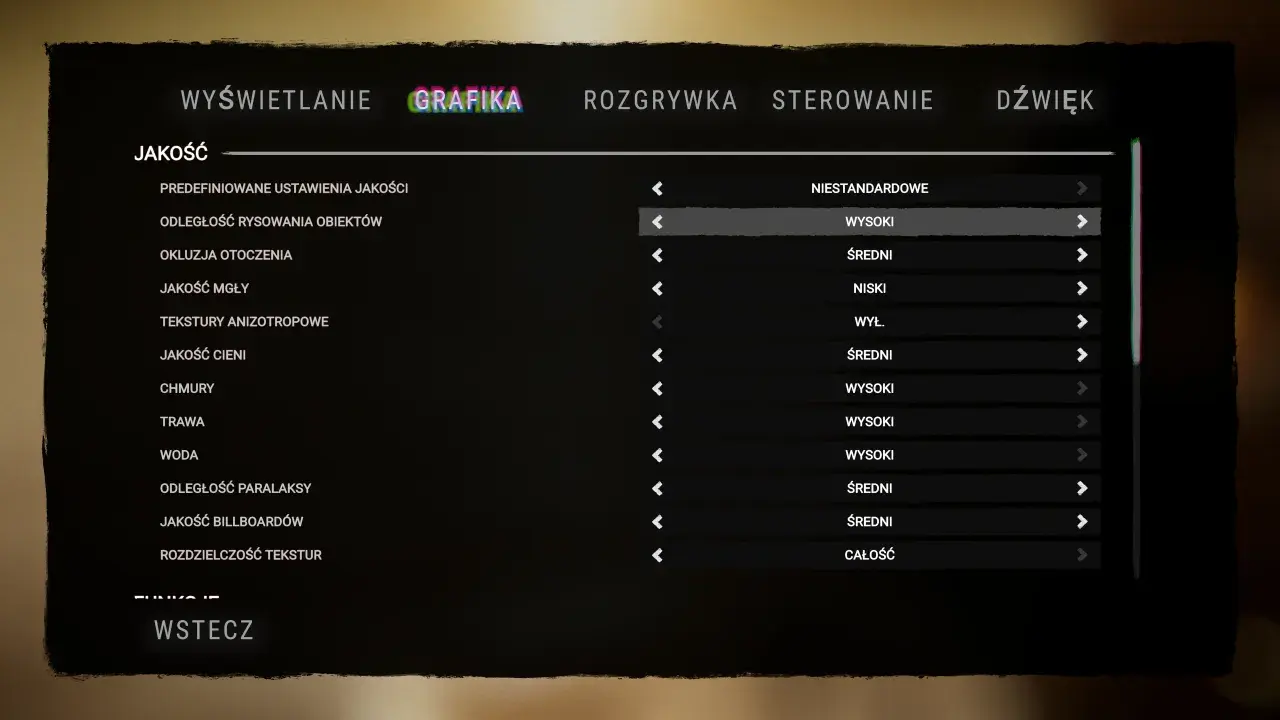
Jeśli podstawowe kroki nie przyniosły oczekiwanych rezultatów, czas przyjrzeć się ustawieniom graficznym bezpośrednio w grach. To właśnie one w dużej mierze decydują o tym, jak bardzo telefon musi się "napocić", aby wygenerować obraz. Mądre dostosowanie tych opcji to klucz do znalezienia złotego środka między jakością wizualną a płynnością.
Cienie, tekstury, rozdzielczość: Które opcje graficzne najbardziej obciążają telefon?
Większość gier mobilnych oferuje szereg opcji graficznych, które można dostosować. Te najbardziej obciążające dla procesora graficznego (GPU) i pamięci telefonu to zazwyczaj: jakość grafiki (ogólne ustawienie), jakość tekstur (szczegółowość powierzchni obiektów), efekty wizualne (np. eksplozje, dym), cienie (ich jakość i zasięg) oraz rozdzielczość. Obniżenie tych parametrów w pierwszej kolejności przyniesie największą ulgę Twojemu urządzeniu i znacząco zwiększy liczbę FPS.
Celuj w stabilność: Jak znaleźć złoty środek między jakością a płynnością?
Nie musisz od razu ustawiać wszystkiego na minimum. Kluczem jest eksperymentowanie i znalezienie optymalnego balansu. Zacznij od obniżenia najbardziej obciążających ustawień, a następnie stopniowo je podnoś, obserwując jednocześnie płynność gry. Celem jest osiągnięcie stabilnej liczby klatek na sekundę, która zapewni komfortową rozgrywkę, nawet jeśli oznacza to rezygnację z najwyższej jakości cieni czy tekstur. Czasami różnica między "wysoką" a "średnią" jakością grafiki jest ledwo zauważalna, a zysk w FPS może być ogromny.
Wejdź na poziom PRO: Ukryte ustawienia systemowe dla graczy
Dla tych, którzy chcą wycisnąć z telefonu absolutne maksimum, system Android oferuje szereg zaawansowanych ustawień, które mogą znacząco wpłynąć na wydajność gier. Warto poznać te opcje, aby zyskać jeszcze większą kontrolę nad płynnością rozgrywki.
Jak aktywować Tryb Gry (Game Booster) w swoim telefonie?
Wiele nowoczesnych smartfonów, zwłaszcza tych z wyższej półki, posiada wbudowany "Tryb Gry" lub funkcję znaną jako "Game Booster". Jest to specjalny program, który automatycznie optymalizuje działanie telefonu podczas uruchomionej gry. Zazwyczaj blokuje on niechciane powiadomienia, zamyka aplikacje działające w tle i priorytetyzuje zasoby systemowe dla uruchomionej gry. Aby go aktywować, poszukaj opcji "Tryb Gry" lub "Game Booster" w ustawieniach telefonu, często w sekcjach dotyczących gier, zaawansowanych funkcji lub optymalizacji.
Moc bez limitu: Gdzie znaleźć i włączyć tryb wysokiej wydajności baterii?
W ustawieniach baterii Twojego telefonu prawdopodobnie znajdziesz różne tryby zasilania. Wybór trybu wysokiej wydajności (czasem nazywanego "wydajnym" lub "optymalnym") może znacząco wpłynąć na FPS. Ten tryb zazwyczaj zdejmuje ograniczenia nałożone na procesor (CPU) i procesor graficzny (GPU), pozwalając im pracować z maksymalną mocą. Pamiętaj jednak, że korzystanie z tego trybu może skutkować szybszym rozładowaniem baterii.
Opcje programistyczne – tajna broń w walce o FPS
Dla bardziej zaawansowanych użytkowników, którzy chcą mieć pełną kontrolę nad działaniem systemu, "Opcje programistyczne" (Developer Options) są prawdziwym skarbem. Znajdują się tam ustawienia, które pozwalają na precyzyjne dostosowanie sposobu, w jaki telefon zarządza zasobami i przetwarza grafikę. Warto jednak pamiętać, że nieprawidłowe zmiany w tych ustawieniach mogą negatywnie wpłynąć na stabilność systemu.
Krok po kroku: Jak włączyć Opcje programistyczne na telefonie z Androidem?
- Otwórz aplikację Ustawienia na swoim telefonie.
- Przewiń w dół i znajdź pozycję Informacje o telefonie (lub podobną, np. "O telefonie").
- Znajdź pozycję Numer kompilacji (lub "Build number").
- Siedmiokrotnie stuknij w "Numer kompilacji". Po kilku stuknięciach pojawi się komunikat informujący, ile kroków pozostało do aktywacji opcji programistycznych.
- Po wykonaniu tej czynności, w głównym menu Ustawień (lub w sekcji "System") pojawi się nowa pozycja: Opcje programistyczne.
Kluczowe ustawienia deweloperskie: Skala animacji, renderowanie GPU i 4x MSAA
- Wyłączanie lub zmniejszanie skali animacji: W sekcji "Rysowanie" znajdziesz opcje takie jak "Skala animacji okna", "Skala animacji przejść" i "Skala czasu animatora". Zmniejszenie tych wartości do 0.5x lub całkowite ich wyłączenie (ustawienie na "Wyłączone") może znacząco przyspieszyć działanie interfejsu i odciążyć procesor.
- Wymuś renderowanie przez GPU: Włączenie tej opcji (zazwyczaj w sekcji "Przyspieszenie sprzętowe") może poprawić wydajność w niektórych aplikacjach 2D, zmuszając je do korzystania z procesora graficznego zamiast CPU do renderowania.
- Wymuś 4x MSAA: Ta opcja (znajdująca się również w sekcji "Przyspieszenie sprzętowe") włącza wielokrotne próbkowanie antyaliasingu, co poprawia jakość grafiki poprzez wygładzenie krawędzi. Może to jednak znacząco obciążyć GPU i obniżyć FPS. Używaj jej z rozwagą i tylko wtedy, gdy masz pewność, że Twój telefon sobie z tym poradzi.
Wróg numer jeden: Jak skutecznie walczyć z przegrzewaniem się telefonu?
Przegrzewanie się telefonu to jeden z najczęstszych powodów nagłych spadków wydajności, zwłaszcza podczas intensywnego grania. Kiedy urządzenie osiąga zbyt wysoką temperaturę, jego podzespoły automatycznie obniżają swoją moc obliczeniową, aby zapobiec uszkodzeniom. Zjawisko to nazywamy "thermal throttlingiem". Jak sobie z nim radzić?
Proste triki na chłodzenie: Dlaczego warto zdjąć etui i robić przerwy?
Najprostsze rozwiązania często okazują się najskuteczniejsze. Po pierwsze, zdejmij etui podczas intensywnego grania. Grube pokrowce mogą utrudniać odprowadzanie ciepła z obudowy telefonu. Po drugie, rób regularne przerwy. Kilkuminutowa przerwa co godzinę grania pozwoli urządzeniu nieco ostygnąć. Jeśli to możliwe, graj w chłodniejszym otoczeniu i unikaj bezpośredniego światła słonecznego padającego na telefon.
Czy granie podczas ładowania to na pewno dobry pomysł?
Granie w gry mobilne samo w sobie generuje ciepło, a proces ładowania baterii dodatkowo podnosi temperaturę urządzenia. Łączenie tych dwóch czynności może prowadzić do szybkiego przegrzewania się telefonu, co z kolei uruchomi wspomniany "thermal throttling" i spowoduje spadki FPS. Dlatego, jeśli zależy Ci na maksymalnej wydajności, unikaj grania podczas ładowania.
Aplikacje "Game Booster": Czy to magiczne rozwiązanie, czy tylko placebo?
Na rynku dostępnych jest wiele aplikacji reklamujących się jako "Game Booster" lub "Optymalizator gier", obiecujących znaczące zwiększenie FPS. Jak jednak działają one w rzeczywistości i czy warto w nie inwestować swój czas i pieniądze?
Jak naprawdę działają aplikacje do zwiększania FPS?
Większość aplikacji typu "Game Booster" działa na podobnej zasadzie. Ich głównym zadaniem jest automatyzacja procesów, które użytkownik mógłby wykonać ręcznie. Zazwyczaj aplikacje te skanują system w poszukiwaniu uruchomionych procesów i zamykają te, które nie są związane z grą, zwalniając tym samym pamięć RAM. Mogą również optymalizować ustawienia sieciowe lub zarządzać priorytetami zadań systemowych. W praktyce, ich działanie często sprowadza się do tego, co sami możemy zrobić, wykonując podstawowe czynności optymalizacyjne.
Prawdy i mity: Kiedy warto zainstalować Game Booster, a kiedy lepiej go unikać?
Należy pamiętać, że aplikacje te nie są magicznym rozwiązaniem i nie przekroczą fizycznych ograniczeń sprzętowych Twojego telefonu. Nie sprawią, że starszy model nagle zacznie płynnie uruchamiać najnowsze gry. Mogą być jednak pomocne dla mniej doświadczonych użytkowników, którzy nie chcą zagłębiać się w ręczne ustawienia systemowe. Dla zaawansowanych graczy, którzy regularnie dbają o czystość systemu i optymalizację, korzyści z używania takich aplikacji mogą być minimalne, a czasem nawet zerowe. Warto przetestować darmowe wersje i ocenić, czy faktycznie przynoszą zauważalną poprawę.
Gdy sprzęt mówi "dość": Co zrobić, jeśli telefon jest po prostu za słaby?
Czasem, mimo naszych najlepszych starań i zastosowania wszystkich dostępnych optymalizacji, problem niskich FPS w grach wynika po prostu z ograniczeń sprzętowych naszego urządzenia. Kiedy telefon jest już stary lub jego podzespoły nie są wystarczająco mocne, aby sprostać wymaganiom nowoczesnych gier, trzeba spojrzeć na sytuację realistycznie.
Jak ocenić, czy Twój telefon nadaje się jeszcze do grania?
Istnieje kilka sygnałów, które mogą wskazywać na to, że Twój telefon jest po prostu za słaby do komfortowego grania. Po pierwsze, wiek urządzenia. Telefony sprzed kilku lat mogą mieć problem z nowszymi, bardziej wymagającymi grami. Po drugie, specyfikacja. Niska ilość pamięci RAM (poniżej 4 GB), słaby procesor (np. starsze generacje Snapdragonów czy MediaTeków) lub brak dedykowanego układu graficznego to jasne sygnały, że urządzenie może mieć trudności. Jeśli nawet po zastosowaniu wszystkich powyższych porad, gry nadal działają bardzo słabo, prawdopodobnie problem leży w ograniczeniach sprzętowych.
Przeczytaj również: Gry w karty jakie są: poznaj najlepsze i najciekawsze opcje
Ostateczność: Czy przywrócenie ustawień fabrycznych może pomóc?
W skrajnych przypadkach, gdy podejrzewamy, że nadmiar "śmieci" systemowych lub głęboko zakorzenione problemy z oprogramowaniem spowalniają telefon, przywrócenie ustawień fabrycznych może być ostateczną deską ratunku. Jest to jednak operacja, która wiąże się z utratą wszystkich danych z telefonu (zdjęć, filmów, aplikacji, kontaktów jeśli nie są zsynchronizowane z chmurą). Zanim zdecydujesz się na ten krok, upewnij się, że wykonałeś kopię zapasową wszystkich ważnych informacji. Po przywróceniu ustawień fabrycznych, telefon będzie działał jak nowy, co może poprawić jego ogólną wydajność, w tym płynność gier.
