
Gdy League of Legends zaczyna się wywalać po patchu, długo się ładować albo wracać do launchera zamiast wejść do gry, najczęściej problem leży w instalacji, a nie w samym komputerze. Pokażę, jak sprawdzić spójność plików league of legends, kiedy użyć naprawy w Riot Client i co zrobić, jeśli sama weryfikacja nie wystarczy.
Najkrótsza droga do naprawy plików w League of Legends
- Naprawę uruchamiam w Riot Client, a nie w osobnym starym narzędziu do League of Legends.
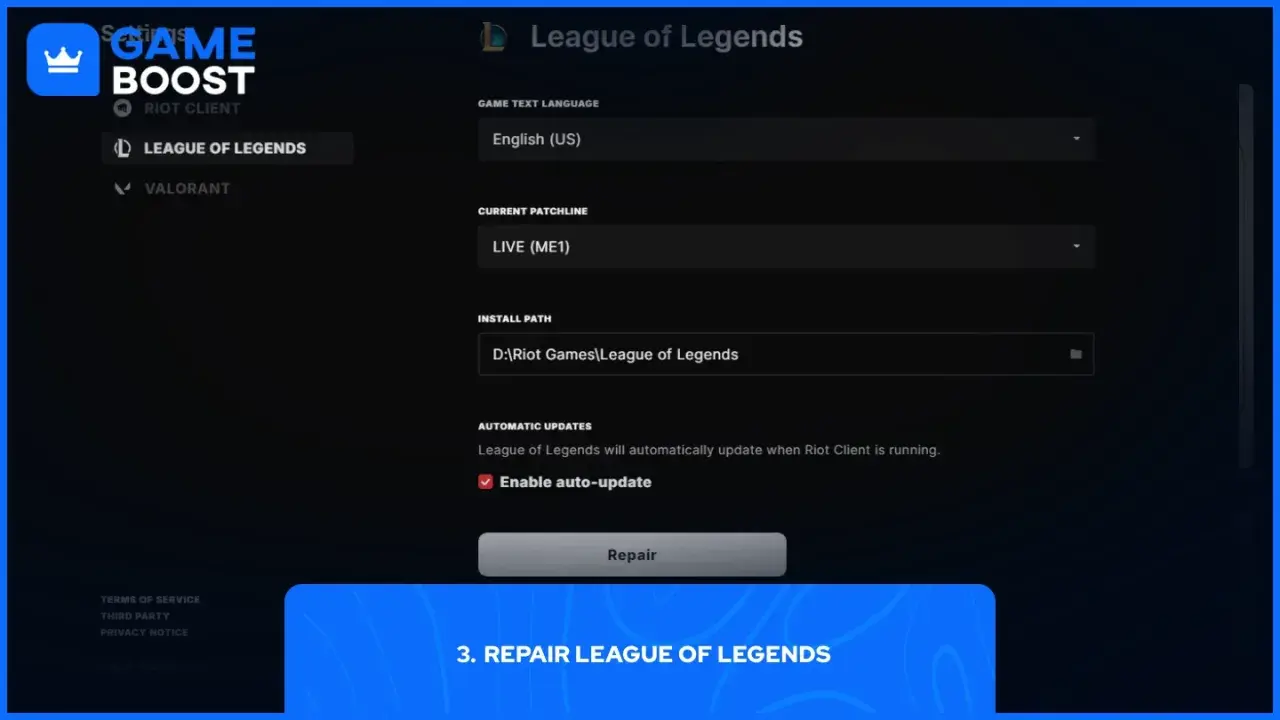
- Ścieżka jest prosta: profil w prawym górnym rogu, potem Settings, wybór gry i przycisk Repair.
- Jak podaje Riot Games, do naprawy i patchowania potrzeba co najmniej 8 GB wolnego miejsca.
- Jeśli Repair nie działa, sprawdzam procesy w tle, uprawnienia, dysk i programy bezpieczeństwa.
- Gdy problem wraca po każdej aktualizacji, zwykle bardziej opłaca się pełna reinstalacja niż kolejne próby na ślepo.
- Narzędzie Riot Repair Tool służy dziś głównie do zbierania logów, więc nie mylę go z naprawą w kliencie.
Co właściwie robi sprawdzanie spójności plików
W praktyce chodzi o szybkie porównanie lokalnej instalacji z tym, co powinno znajdować się na komputerze. Launcher sprawdza, czy nie brakuje plików albo czy coś nie zostało uszkodzone po aktualizacji, po awarii systemu albo po przerwanym pobieraniu. To właśnie dlatego taka naprawa często pomaga wtedy, gdy gra uruchamia się tylko raz, wywala błąd przy starcie albo sypie się po ekranie wyboru bohatera.
Ważne jest też drugie, mniej oczywiste rozróżnienie: naprawa plików nie naprawia wszystkiego. Jeśli problem wynika z internetu, zabezpieczeń systemowych, starego sterownika karty graficznej albo błędów dysku, sam Repair może nie wystarczyć. Według Riot Games pełna naprawa potrafi się wyłożyć między innymi wtedy, gdy komputer ma za mało miejsca na dysku albo nie ma uprawnień do zapisu.
To rozróżnienie oszczędza najwięcej czasu, bo dalej już wybieram właściwy krok zamiast kręcić się wokół objawów. Następnie przechodzę do samej naprawy, bo to zwykle najszybszy test, który daje odpowiedź.

Jak uruchomić naprawę w Riot Client krok po kroku
Najprościej robię to bez kombinowania z dodatkowymi narzędziami. W obecnym układzie Riot Client to właśnie tam znajduje się opcja naprawy, więc nie szukam osobnego przycisku w starym launcherze League of Legends.
- Otwieram Riot Client i loguję się na konto.
- W prawym górnym rogu wybieram ikonę profilu.
- W menu klikam Settings.
- Z listy po lewej stronie wybieram League of Legends.
- Na dole klikam Repair i potwierdzam operację.
- Czekam, aż klient zakończy sprawdzanie i podmieni brakujące lub uszkodzone elementy.
- Po wszystkim zamykam klienta i uruchamiam grę ponownie.
Warto dać temu chwilę spokoju. Przy większych aktualizacjach naprawa może potrwać dłużej, zwłaszcza jeśli dysk jest wolny albo klient musi pobrać więcej danych. Ja w tym czasie nie wyłączam komputera, nie przerywam procesu i nie odpalam równolegle kilku ciężkich programów.
Jeśli chcesz sprawdzić to jeszcze pewniej, pamiętaj o ważnym rozróżnieniu: Riot Repair Tool to dziś przede wszystkim narzędzie do zbierania logów, a nie zamiennik naprawy w Riot Client. To drobna różnica, ale w praktyce bardzo często miesza użytkownikom w głowie. Gdy już wiem, gdzie kliknąć, zostaje mi ocena, czy problem faktycznie pasuje do uszkodzonych plików.
Jak rozpoznać, że problem rzeczywiście leży po stronie plików
Nie każdy błąd w League of Legends oznacza uszkodzoną instalację. Z doświadczenia patrzę najpierw na objawy, bo one szybko zawężają pole diagnozy. Jeśli gra ma problem z plikami, zwykle zachowuje się w przewidywalny sposób: uruchamia się częściowo, zatrzymuje po patchu albo wysypuje się w powtarzalnym momencie.
| Objaw | Co to zwykle oznacza | Co robię jako pierwsze |
|---|---|---|
| Gra wraca do launchera po ekranie ładowania | Brakuje pliku, coś zostało uszkodzone albo patch nie domknął instalacji | Uruchamiam Repair i sprawdzam, czy problem znika po ponownym starcie |
| Pobieranie zatrzymuje się w połowie | Za mało miejsca, blokada antywirusa albo problem z dyskiem | Sprawdzam wolne miejsce i procesy w tle, potem wracam do naprawy |
| Gra wywala błąd po wyborze bohatera | Często winna jest instalacja albo konflikt z aplikacją działającą w tle | Uruchamiam naprawę i zamykam zbędne programy |
| Klient startuje, ale gra nie otwiera okna meczu | Problem może być w plikach gry, uprawnieniach lub zabezpieczeniach systemowych | Po Repair sprawdzam antywirusa, zaporę i procesy Riot w Menedżerze zadań |
| Pojawia się komunikat o brakującym lub uszkodzonym pliku | To najbardziej klasyczny sygnał, że trzeba zweryfikować instalację | Naprawa jest wtedy pierwszym ruchem, a nie ostatnią deską ratunku |
Jeśli widzę jeden z takich objawów, nie szukam od razu dużych rozwiązań. Najpierw odpalam naprawę, bo to najtańszy i najszybszy test. Dopiero gdy nie pomaga, przechodzę do drugiego etapu, czyli sprawdzania, co blokuje cały proces.
Co zrobić, gdy naprawa nie pomaga
Jeżeli Repair kończy się błędem albo problem wraca zaraz po restarcie, nie zakładam od razu najgorszego. Zaczynam od rzeczy, które Riot sam wskazuje jako najczęstsze przeszkody: restart komputera, stabilne połączenie z internetem, odpowiednia ilość miejsca na dysku i zamknięcie gry działającej w tle. Jak podaje Riot Games, do poprawnej naprawy i patchowania trzeba mieć co najmniej 8 GB wolnego miejsca.
- Restartuję komputer i próbuję ponownie, bo część procesów potrafi blokować naprawę nawet wtedy, gdy ich nie widać na pierwszy rzut oka.
- Sprawdzam Menedżer zadań i zamykam wszystkie procesy League of Legends oraz Riot Client, które zostały w tle.
- Upewniam się, że mam miejsce na dysku, najlepiej więcej niż absolutne minimum, bo patchowanie lubi zostawić sobie zapas.
- Odłączam VPN i, jeśli to możliwe, używam kabla zamiast słabszego Wi-Fi.
- Sprawdzam dysk, bo starszy nośnik, błędy odczytu albo uszkodzone sektory potrafią zepsuć nawet prostą naprawę.
- Testuję zabezpieczenia, jeśli antywirus albo zapora systemowa blokują pliki gry.
W tej części liczy się kolejność. Ja najpierw eliminuję rzeczy banalne, bo one najczęściej rozwiązują problem bez większej ingerencji w system. Jeśli to nie daje efektu, przechodzę do decyzji: naprawa czy reinstalacja.
| Rozwiązanie | Kiedy ma sens | Plusy i minusy |
|---|---|---|
| Repair w Riot Client | Gdy podejrzewam brakujące lub uszkodzone pliki | Szybsze i mniej inwazyjne, ale nie naprawi problemów z dyskiem lub zabezpieczeniami |
| Reinstalacja gry | Gdy naprawa nie działa albo błędy wracają po każdym patchu | Więcej czasu i pobierania, ale skuteczniejsza przy głębszym uszkodzeniu instalacji |
| Sprawdzenie dysku i pamięci | Gdy naprawa kończy się błędem mimo wolnego miejsca i zamkniętych procesów | Pomaga wykryć problem sprzętowy, ale wymaga chwili cierpliwości |
Jeśli po tej analizie wciąż nic się nie zmienia, wtedy traktuję problem jak szerszy niż sama gra. To dobry moment, żeby sprawdzić najczęstsze błędy, które potrafią zepsuć cały proces od pierwszej minuty.
Najczęstsze błędy, które psują naprawę
Najwięcej czasu tracę wtedy, gdy ktoś uruchamia Repair, ale jednocześnie zostawia działające w tle aplikacje, ma prawie pełny dysk albo korzysta z konfiguracji, która blokuje zapis plików. Te błędy są banalne, a mimo to wyjątkowo skuteczne w psuciu całej procedury.
- Za mało miejsca na dysku - bez zapasu instalator i naprawa nie mają gdzie rozpakować danych.
- Gra nadal działa w tle - klient nie potrafi wtedy poprawnie podmienić plików.
- Antywirus albo zapora - program bezpieczeństwa może traktować część plików jak zagrożenie i blokować zapis.
- Przerywanie procesu - wyłączenie komputera albo zamknięcie klienta w połowie naprawy potrafi tylko pogorszyć stan instalacji.
- Stare skróty i niewłaściwy launcher - korzystam wyłącznie z aktualnego Riot Client, a nie z przypadkowych obejść z dawnych poradników.
- Ignorowanie restartu - po restarcie wiele blokad po prostu znika, więc ten krok naprawdę ma sens.
Jeśli tych błędów nie ma, a problem nadal wraca, zaczynam myśleć o szerszej profilaktyce. I to właśnie ona najczęściej decyduje, czy naprawa będzie jednorazowa, czy stanie się cotygodniowym rytuałem.
Jak ograniczyć ryzyko kolejnych uszkodzeń
Najlepsza naprawa to taka, której nie trzeba powtarzać. Dlatego pilnuję kilku prostych rzeczy: nie przerywam patchowania, zostawiam zapas wolnego miejsca, nie zamykam komputera w trakcie aktualizacji i nie dopuszczam do tego, żeby agresywny antywirus ciągle wchodził w pliki gry. To brzmi zwyczajnie, ale w praktyce ma duże znaczenie.
Pomaga też rozsądne traktowanie samego systemu. Jeśli dysk zaczyna działać coraz wolniej, pojawiają się błędy odczytu albo Windows zgłasza problemy z nośnikiem, nie odkładam diagnostyki na później. Przy grach online to ważne, bo niestabilny dysk albo problem z pamięcią potrafi psuć nie tylko League of Legends, ale też inne tytuły z Riot Client.
Warto pamiętać o jeszcze jednej rzeczy: jeśli używam firewalli, pakietów zabezpieczeń lub dodatkowych nakładek systemowych, dobrze jest zostawić grze spokojne środowisko. Wtedy naprawa plików ma większą szansę zadziałać od razu, zamiast odbijać się od kolejnych blokad. To prowadzi już prosto do ostatniego kroku, czyli oceny, kiedy problem trzeba oddać do supportu.
Co jeszcze warto sprawdzić, zanim uznasz problem za zamknięty
Jeśli naprawa nie rozwiązała sprawy, nie zgaduję dalej na ślepo. Zapisuję komunikat błędu, robię zrzut ekranu i sprawdzam, czy problem pojawia się zawsze w tym samym momencie. To bardzo ułatwia diagnozę, bo wtedy od razu wiadomo, czy chodzi o pliki, dysk, sterowniki, zabezpieczenia, czy może o konflikt z innym programem.
W praktyce najrozsądniejszy schemat jest prosty: najpierw Repair w Riot Client, potem szybka kontrola miejsca na dysku i procesów w tle, a dopiero później reinstalacja albo kontakt ze wsparciem. Taka kolejność oszczędza czas i zwykle daje lepszy efekt niż przypadkowe klikanie wszystkiego naraz. Jeśli problem wraca po każdej aktualizacji, traktuję to już jako sygnał, że sama naprawa plików nie wystarczy i trzeba wejść poziom głębiej.
