Tryb Big Picture w Steam przydaje się wtedy, gdy chcesz obsługiwać bibliotekę z kanapy, na telewizorze albo po prostu wygodniej sterować padem. Poniżej pokazuję, jak włączyć tryb Big Picture w Steam, kiedy naprawdę warto z niego korzystać i co zrobić, jeśli nie uruchamia się od razu. To praktyczny poradnik bez zbędnych dygresji, ale z kilkoma wskazówkami, które oszczędzają czas.
Najkrótsza droga do Big Picture i najważniejsze pułapki
- Najprościej uruchomisz Big Picture przyciskiem w prawym górnym rogu klienta Steam.
- Na kontrolerze często działa też przycisk Home lub Steam, jeśli Steam jest aktywny.
- Tryb najlepiej sprawdza się na TV i przy grze padem, ale działa również na zwykłym monitorze.
- Big Picture nie naprawia słabej obsługi pada w samej grze.
- Gdy opcja nie reaguje, najpierw zrestartuj Steam i sprawdź aktualizacje klienta.
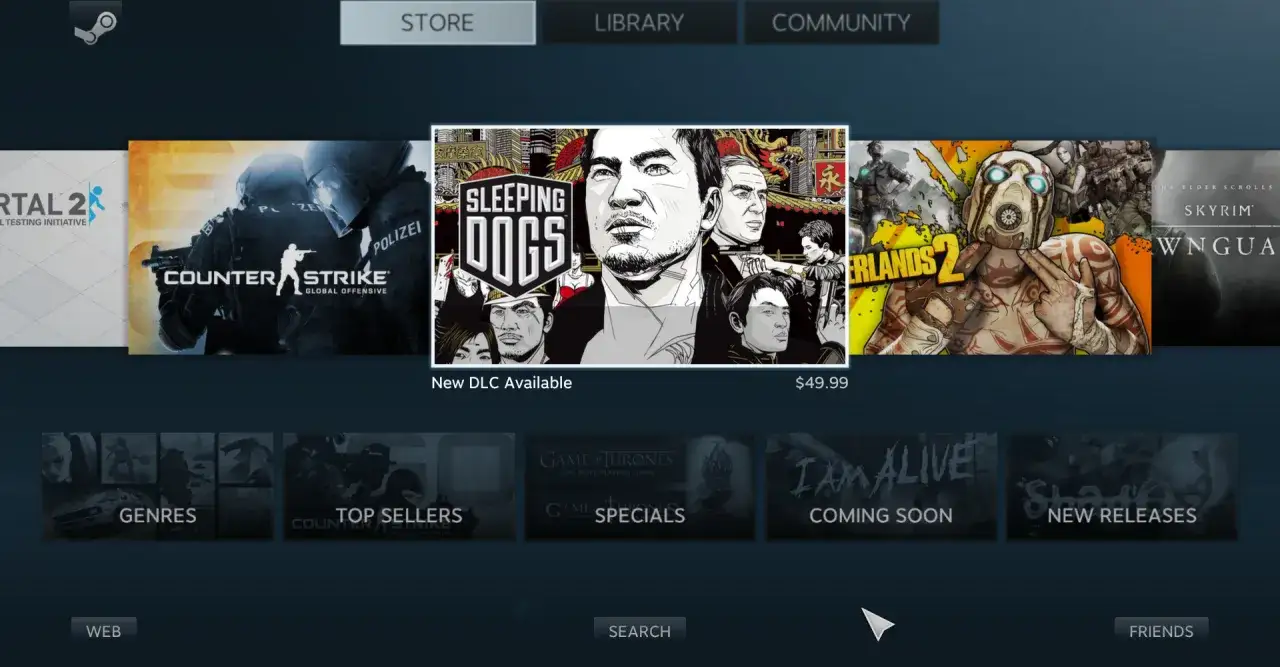
Jak uruchomić tryb Big Picture w Steam
Według Pomocy technicznej Steam ten widok jest projektowany z myślą o telewizorze i kontrolerze, więc uruchomienie powinno być szybkie i możliwie proste. W praktyce najczęściej wystarczą dwa ruchy, a czasem nawet jeden, jeśli korzystasz z pada.
- Otwórz klienta Steam i poczekaj, aż całkowicie się załaduje.
- Spójrz w prawy górny róg okna. Tam zwykle znajduje się przycisk uruchamiający Big Picture.
- Jeśli masz już podłączony kontroler, możesz nacisnąć przycisk Home lub Steam na padzie. To wygodne zwłaszcza wtedy, gdy komputer stoi przy telewizorze i nie chcesz sięgać po myszkę.
- Gdy chcesz przełączyć widok bez klikania, użyj skrótu Alt+Enter. To szybki sposób na wejście do pełnego ekranu i wyjście z niego.
- Żeby zakończyć pracę w Big Picture, otwórz menu w lewym dolnym rogu i wybierz opcję wyjścia z tego trybu.
Jeśli komputer jest podpięty do TV, najpierw upewnij się, że obraz trafia na właściwy ekran. Sama funkcja uruchomi się poprawnie, ale komfort użycia zależy już od tego, czy oglądasz pulpit na monitorze, czy na dużym telewizorze. Jeśli korzystasz z pada częściej niż z myszy, warto znać jeszcze kilka praktycznych skrótów i zasad działania kontrolera.
Jak korzystać z niego wygodnie z kontrolera
Ja zwykle traktuję Big Picture jako warstwę, która upraszcza przejście od pulpitu do grania bez szarpania myszką po stole. To właśnie tu najlepiej widać sens tego trybu, bo interfejs jest czytelniejszy z kanapy i lepiej dopasowany do obsługi jednym padem.
- Przycisk Home lub Steam to najszybszy sposób wejścia do Big Picture, jeśli klient Steam jest aktywny.
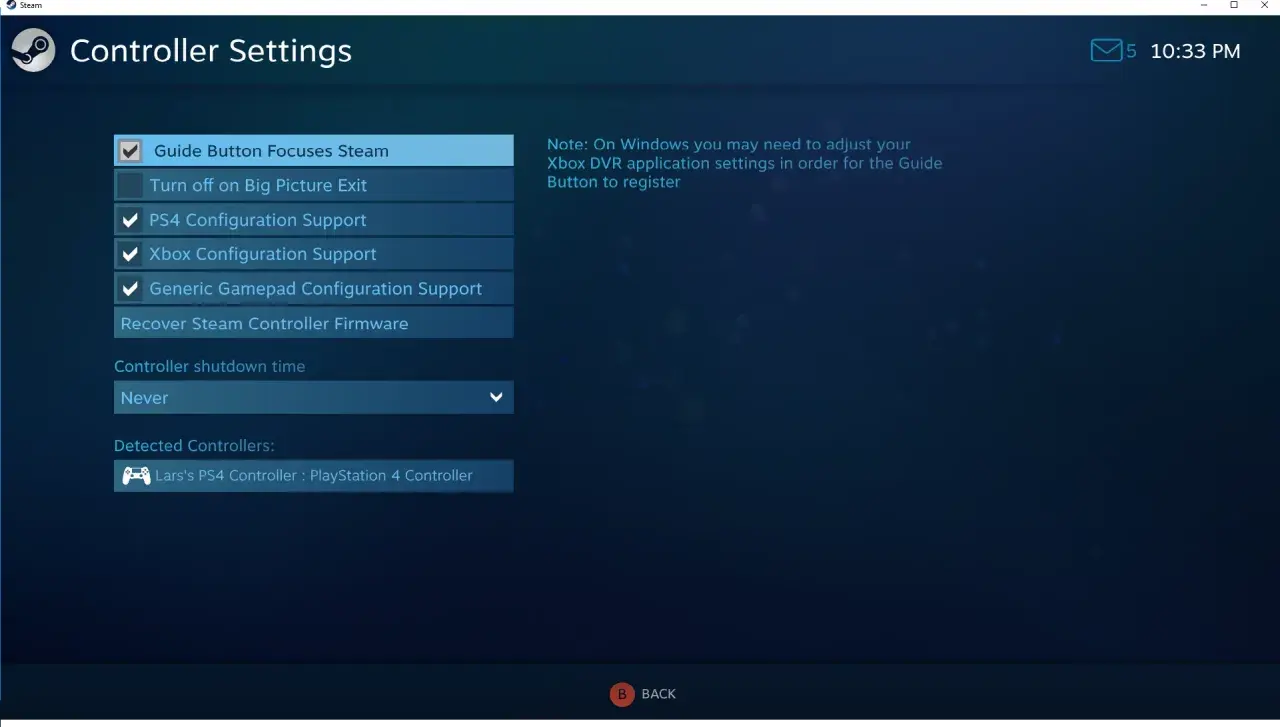
- Pady Xbox, DualShock 4, DualSense i Switch Pro są oficjalnie wspierane, więc z nimi zwykle jest najmniej niespodzianek.
- Steam Input, czyli warstwa mapowania sterowania w Steam, pozwala lepiej dopasować przyciski do gry, jeśli tytuł ma własne wymagania.
- Połączenie bezprzewodowe jest wygodne na kanapie, ale przy problemach warto na chwilę przejść na kabel, żeby od razu wykluczyć kłopot z parowaniem.
W domu to ma jeszcze jeden plus. Gdy z komputera korzystają także młodsi domownicy, Big Picture ogranicza liczbę przypadkowych kliknięć i ułatwia uruchomienie jednej, konkretnej gry bez błądzenia po menu. Nawet tak prosty tryb potrafi się jednak wysypać na drobiazgach, więc przejdźmy do diagnostyki.
Co zrobić, gdy Big Picture nie chce się uruchomić
Najczęściej problem nie leży w samym trybie, tylko w kliencie Steam, kontrolerze albo w tym, że aplikacja nie ma aktywnego fokusu. To dobra wiadomość, bo większość takich kłopotów da się rozwiązać bez grzebania w systemie.
- Zrestartuj Steam i uruchom go ponownie, zanim zaczniesz szukać bardziej złożonej przyczyny.
- Sprawdź aktualizacje klienta. Stara wersja potrafi powodować dziwne zachowanie interfejsu.
- Upewnij się, że Steam jest na wierzchu. Jeśli okno nie ma aktywnego fokusu, przycisk na padzie może nie zadziałać tak, jak oczekujesz.
- Rozłącz i podłącz kontroler ponownie, zwłaszcza jeśli korzystasz z Bluetooth i od czasu do czasu gubi połączenie.
- Sprawdź, czy problem dotyczy trybu, czy samej gry. Zdarza się, że Big Picture działa poprawnie, ale konkretny tytuł i tak wymaga myszki do pierwszej konfiguracji.
Jeśli wciśnięcie Home na padzie nie daje reakcji, a menu nadal zachowuje się normalnie na myszce, zwykle winne są ustawienia kontrolera albo to, że Steam nie przechwycił urządzenia poprawnie. Gdy tryb już działa, pojawia się ważniejsze pytanie: czy zawsze warto z niego korzystać?
Kiedy Big Picture ma sens, a kiedy lepiej zostać przy zwykłym widoku
Z mojego doświadczenia Big Picture sprawdza się świetnie w salonie, ale nie jest najlepszym widokiem do wszystkiego. Największą przewagę daje wtedy, gdy komputer działa trochę jak konsola, a nie jak klasyczny pecet przy biurku.
| Sytuacja | Big Picture | Zwykły widok Steam |
|---|---|---|
| Komputer podłączony do TV i obsługa padem | Bardzo wygodny | Działa, ale zwykle mniej komfortowo |
| Szybkie uruchamianie gry z kanapy | Najlepszy wybór | Wymaga więcej klikania |
| Pierwsza konfiguracja launchera lub modów | Bywa mniej poręczny | Zazwyczaj wygodniejszy |
| Przeglądanie sklepu i zarządzanie biblioteką myszką | Wygodny, ale nie zawsze najszybszy | Najbardziej precyzyjny |
Jeśli grasz głównie w jednym miejscu, z jednym padem i jednym ekranem, Big Picture ma bardzo dużo sensu. Jeśli natomiast często przeskakujesz między grą, sklepem, ustawieniami i plikami, klasyczny pulpit nadal bywa po prostu sprawniejszy. Właśnie dlatego warto też wiedzieć, czego ten widok nie załatwia automatycznie.
Czego ten tryb nie naprawi
Big Picture jest warstwą interfejsu, a nie cudowną poprawką do każdej gry. To ważne rozróżnienie, bo od tego zależą realne oczekiwania.
- Nie dodaje pełnej obsługi pada do każdej gry. Jeśli tytuł sam w sobie nie współpracuje dobrze z kontrolerem, Big Picture tego nie naprawi.
- Nie usuwa problemów z zewnętrznymi launcherami. Niektóre gry i tak proszą o dodatkowe kliknięcia przy pierwszym starcie.
- Nie rozwiązuje wszystkich problemów z rozdzielczością. Jeśli gra źle skaluje się na TV, trzeba to poprawić w jej własnych ustawieniach.
- Nie zastępuje konfiguracji sterowania. Czasem trzeba wejść do ustawień sterowania konkretnej gry i dopasować je ręcznie.
To nie wada samego trybu, tylko granica jego działania. Big Picture ma ułatwiać nawigację i start grania, a nie robić za uniwersalny plaster na każdą produkcję. Jeśli chcesz korzystać z niego codziennie, kilka drobnych ustawień zrobi większą różnicę niż kolejne kliknięcie w menu.
Co ustawić od razu, żeby Big Picture był wygodny na co dzień
Jeśli komputer stoi pod telewizorem albo z biblioteką Steam korzysta kilka osób, ja od razu dopilnowałbym trzech rzeczy: porządku w bibliotece, stabilnego połączenia kontrolera i prostego startu Steam po uruchomieniu systemu. To są detale, ale właśnie one decydują, czy tryb działa jak wygodna konsola, czy tylko jak efektowny ekran.
- Przypnij ulubione gry albo trzymaj je na początku biblioteki, żeby dziecko lub mniej techniczny domownik nie musiał przeklikiwać całej listy.
- Sprawdź połączenie kontrolera przed rozpoczęciem grania. Jeden rozłączony pad potrafi zepsuć cały komfort korzystania.
- Ustaw Steam tak, by uruchamiał się razem z systemem, jeśli komputer ma działać jak domowa konsola.
- Trzymaj w głowie skrót Alt+Enter. Przydaje się, gdy trzeba szybko przejść między trybem okna i pełnym ekranem.
- Jeśli korzysta z komputera dziecko, zostaw w zasięgu tylko kilka sprawdzonych gier. Taki prosty porządek naprawdę ułatwia codzienne korzystanie.
Wtedy Big Picture przestaje być tylko ciekawym widokiem w Steam, a staje się po prostu wygodnym panelem do grania dla całego domu.