
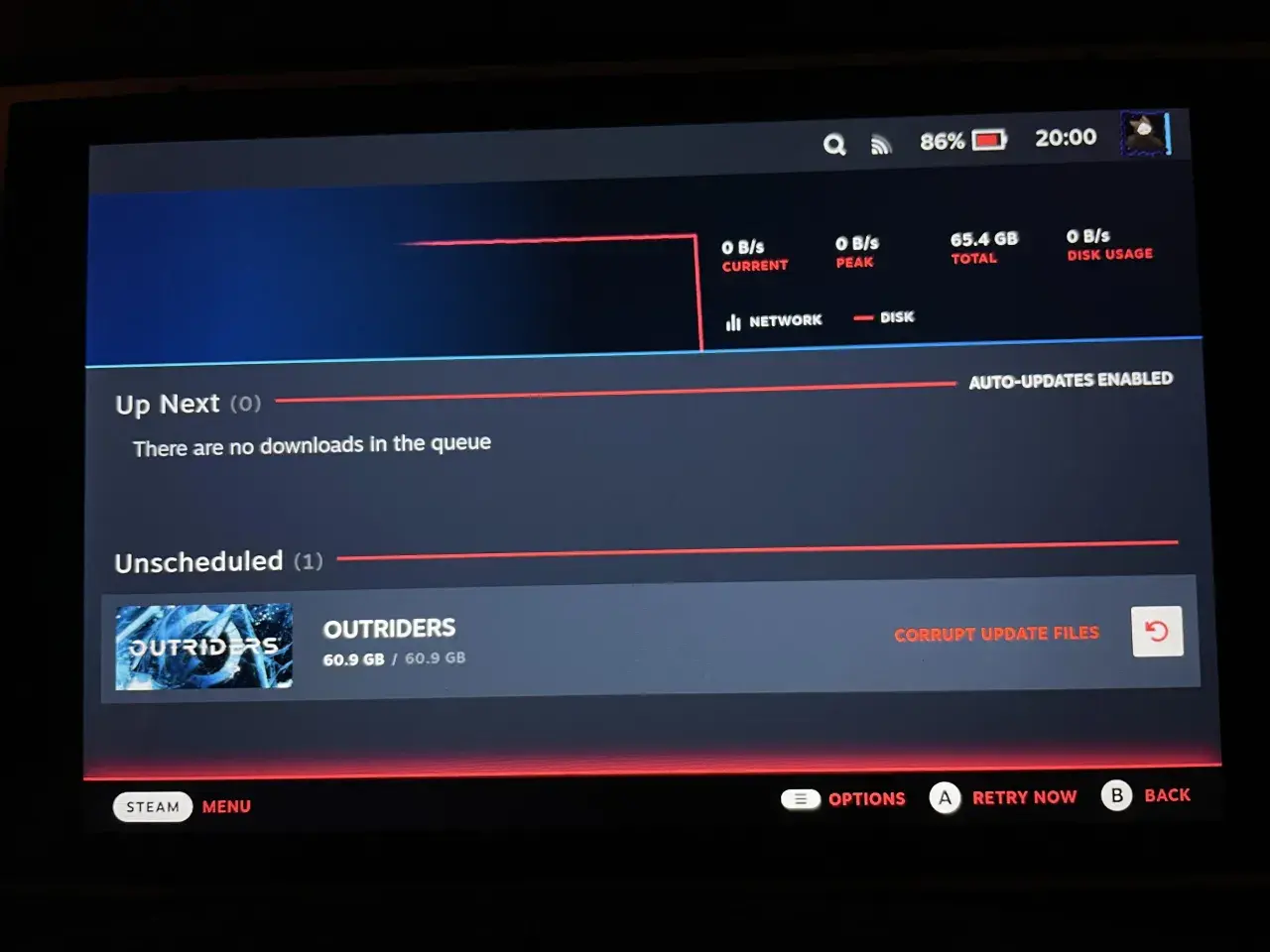
Błąd znany potocznie jako steam uszkodzone pliki aktualizacji zwykle nie oznacza katastrofy, ale potrafi skutecznie zatrzymać pobieranie albo dokończenie łatki. W praktyce najczęściej chodzi o cache pobierania, uprawnienia biblioteki, problem z dyskiem lub przerwany transfer, a nie o trwałe „zepsucie” gry. Poniżej pokazuję, jak rozpoznać przyczynę, co naprawić od razu i kiedy lepiej przejść do szerszej diagnostyki.
Najważniejsze kroki, które zwykle rozwiązują problem
- Zacznij od restartu komputera i samego Steama, bo to usuwa blokady plików.
- Wyczyść cache pobierania w ustawieniach Steama, jeśli aktualizacja zrywa się lub zapętla.
- Sprawdź spójność plików gry, aby Steam pobrał tylko brakujące lub uszkodzone fragmenty.
- Napraw folder biblioteki, gdy kilka gier z tej samej lokalizacji zachowuje się identycznie.
- Gdy błąd wraca, sprawdź dysk, antywirusa i region pobierania.
Co naprawdę oznaczają uszkodzone pliki aktualizacji w Steamie
Ja nie traktuję tego komunikatu jako jednej konkretnej awarii. To raczej skrót myślowy: Steam nie był w stanie dokończyć zapisu, nadpisać fragmentu gry albo sprawdzić, czy lokalne pliki nadal pasują do wersji na serwerze. Najczęściej winny jest cache pobierania, uprawnienia folderu biblioteki, problem z nośnikiem albo przerwany transfer.
- aktualizacja zatrzymuje się na tym samym procencie;
- gra po patchu nie startuje albo crashuje zaraz po uruchomieniu;
- Steam ciągle dociąga mały fragment i znów zgłasza błąd;
- problem dotyczy jednej gry albo całej biblioteki zapisanej na tym samym dysku.
Jeśli psuje się tylko jeden tytuł, zaczynam od jego instalacji. Jeśli kłopoty obejmują kilka gier z jednego folderu, patrzę już szerzej na bibliotekę i sam nośnik. To ważne, bo od diagnozy zależy, czy wystarczy prosty reset, czy trzeba naprawić środowisko, w którym Steam zapisuje pliki.

Najpierw wykonaj trzy kroki, które najczęściej pomagają
Steam Support faktycznie zaczyna od rzeczy prostych: restartu, czyszczenia cache i weryfikacji plików. To nie są „porady na odczepnego”; one rozwiązują dużą część typowych błędów aktualizacji, bo usuwają blokady i zmuszają klienta do pobrania brakujących elementów od nowa.
| Krok | Co robię | Dlaczego to działa |
|---|---|---|
| Restart komputera | Zamykam Steam i uruchamiam system ponownie | Odświeża sesję, zdejmuje blokady plików i usuwa część chwilowych konfliktów |
| Wyczyszczenie cache pobierania | Steam > Ustawienia > Pobieranie > Wyczyść pamięć podręczną pobierania | Naprawia błędne dane pobierania i zmusza klienta do pobrania ich ponownie; po operacji trzeba zalogować się jeszcze raz |
| Weryfikacja plików | Biblioteka > gra > Właściwości > Zainstalowane pliki > Sprawdź spójność plików gry | Steam porównuje lokalną instalację z wersją wzorcową i pobiera tylko to, co jest uszkodzone lub niekompletne |
Przy weryfikacji nie uruchamiam w tym samym czasie ciężkiego skanu antywirusa ani defragmentacji dysku. Jeśli Steam zgłosi, że kilka plików nie przeszło sprawdzenia, nie panikuję od razu. W części gier to normalne, bo niektóre pliki konfiguracyjne nie są nadpisywane automatycznie. Po tej trójce większość zwykłych błędów albo znika, albo przynajmniej zaczyna wskazywać bardziej konkretną przyczynę.
Gdy problem wraca, sprawdź bibliotekę, dysk i zabezpieczenia
Jeżeli aktualizacja dalej się wywala, patrzę już nie na sam plik, tylko na miejsce, w którym Steam go zapisuje. Tu często wychodzą na jaw problemy z uprawnieniami folderu, dyskiem albo zabezpieczeniami systemu.
| Objaw | Najczęstsza przyczyna | Co robię |
|---|---|---|
| Błąd wraca w kilku grach z tej samej biblioteki | Uszkodzone uprawnienia folderu | W Steam wybieram Napraw folder w ustawieniach pamięci masowej |
| Aktualizacja zatrzymuje się na tym samym procencie | Cache albo konflikt plików | Powtarzam czyszczenie cache i ponawiam weryfikację |
| Problem dotyczy tylko jednej gry | Uszkodzona lokalna instalacja | Naprawiam lub reinstaluję samą grę, nie cały Steam |
| Błąd pojawia się na zewnętrznym dysku | Niestałe połączenie albo sam nośnik | Przenoszę bibliotekę na dysk wewnętrzny |
| Pobieranie zrywa się na wielu tytułach | Region pobierania albo sieć | Zmieniaję region pobierania na pobliski i testuję ponownie |
Tu najbardziej lubię szybkie rozróżnienie: jeśli kłopot dotyczy jednej gry, winna jest zwykle instalacja; jeśli kilku gier z jednego miejsca, podejrzewam bibliotekę albo nośnik. SMART, czyli system samodiagnostyki dysku, potrafi wcześniej pokazać, że SSD lub HDD zaczyna się psuć, więc przy powracających błędach warto sprawdzić kondycję dysku, a nie tylko sam klient. Do tego dochodzi antywirus: jeśli agresywnie skanuje pliki w locie, potrafi je blokować albo podmieniać w najmniej odpowiednim momencie.
Naprawa czy reinstalacja co wybrać
Nie lubię od razu przeinstalowywać wszystkiego, bo to zwykle najdroższa czasowo opcja. Najpierw sprawdzam, czy wystarczy naprawa, a dopiero potem decyduję o reinstalacji gry albo klienta. Przy dużych tytułach różnica między kilkoma minutami a ponownym pobieraniem kilkudziesięciu gigabajtów jest po prostu zbyt duża, żeby ją ignorować.
| Opcja | Kiedy ma sens | Plus | Minus |
|---|---|---|---|
| Weryfikacja plików | Pojedyncza gra i drobne błędy | Szybka, selektywna, nie kasuje instalacji | Nie naprawi uszkodzonego folderu biblioteki |
| Naprawa folderu biblioteki | Wiele gier z tej samej lokalizacji | Naprawia uprawnienia i problemy z zapisem | Nie cofnie fizycznych błędów dysku |
| Reinstalacja gry | Jedna gra nadal się sypie | Porządkuje lokalną instalację | Wymaga ponownego pobrania danych |
| Reinstalacja Steama | Kilka gier i sam klient działają niestabilnie | Usuwa uszkodzone pliki klienta | Trzeba uważać, aby nie usunąć folderu steamapps
|
Przed reinstalacją gry sprawdzam jeszcze Steam Cloud i lokalizację zapisów, bo utrata save’ów boli bardziej niż samo pobieranie. Przy reinstalacji klienta nie ruszam folderu steamapps, bo tam leżą gry; kasuję tylko to, co rzeczywiście trzeba odświeżyć. W praktyce ta kolejność oszczędza najwięcej czasu: najpierw naprawa, dopiero później pełne pobieranie od nowa.
Jak zmniejszyć ryzyko kolejnej awarii aktualizacji
Jeżeli chcesz, żeby problem nie wracał, trzeba zadbać o kilka prostych rzeczy wokół aktualizacji. Tu nie ma magii, jest raczej porządna higiena biblioteki: trochę wolnego miejsca, stabilny dysk, brak przerw w zasilaniu i mniej agresywne zabezpieczenia, które nie wchodzą Steamowi w drogę.
- Zostaw wolne miejsce na partycji z grami. Ja celuję w co najmniej 15-20% zapasu, bo aktualizacje potrzebują miejsca nie tylko na pobranie, ale też na rozpakowanie i podmianę plików.
- Nie przerywaj dużych aktualizacji i nie usypiaj komputera w trakcie pobierania.
- Na laptopie aktualizuj przy podłączonym zasilaniu, bo tryb uśpienia w trakcie patcha często kończy się niepełnym zapisem.
- Unikaj zewnętrznych dysków jako głównego miejsca na bibliotekę, jeśli często się odpinają albo przechodzą w tryb oszczędzania energii.
- Jeśli antywirus blokuje pliki, dodaj zaufany wyjątek dla biblioteki Steam zamiast walczyć z objawami przy każdym patchu.
- Sprawdzaj kondycję dysku, kiedy błędy wracają po restarcie lub dotyczą coraz większej liczby gier.
- Gdy problem wygląda sieciowo, przetestuj pobliski region pobierania i zobacz, czy aktualizacja przechodzi płynniej.
W rodzinnych komputerach, na których z jednej maszyny korzysta kilka osób, taka dyscyplina naprawdę robi różnicę. Jeśli jeden domownik zerwie aktualizację w połowie, a drugi zaraz potem odpali tę samą grę, łatwo o chaos, którego da się uniknąć kilkoma prostymi zasadami. Najlepsza kolejność działania pozostaje jednak ta sama: cache, weryfikacja, naprawa folderu, dopiero na końcu reinstalacja, bo tylko ona pozwala odróżnić zwykły błąd aktualizacji od realnego problemu z dyskiem albo uprawnieniami.
