
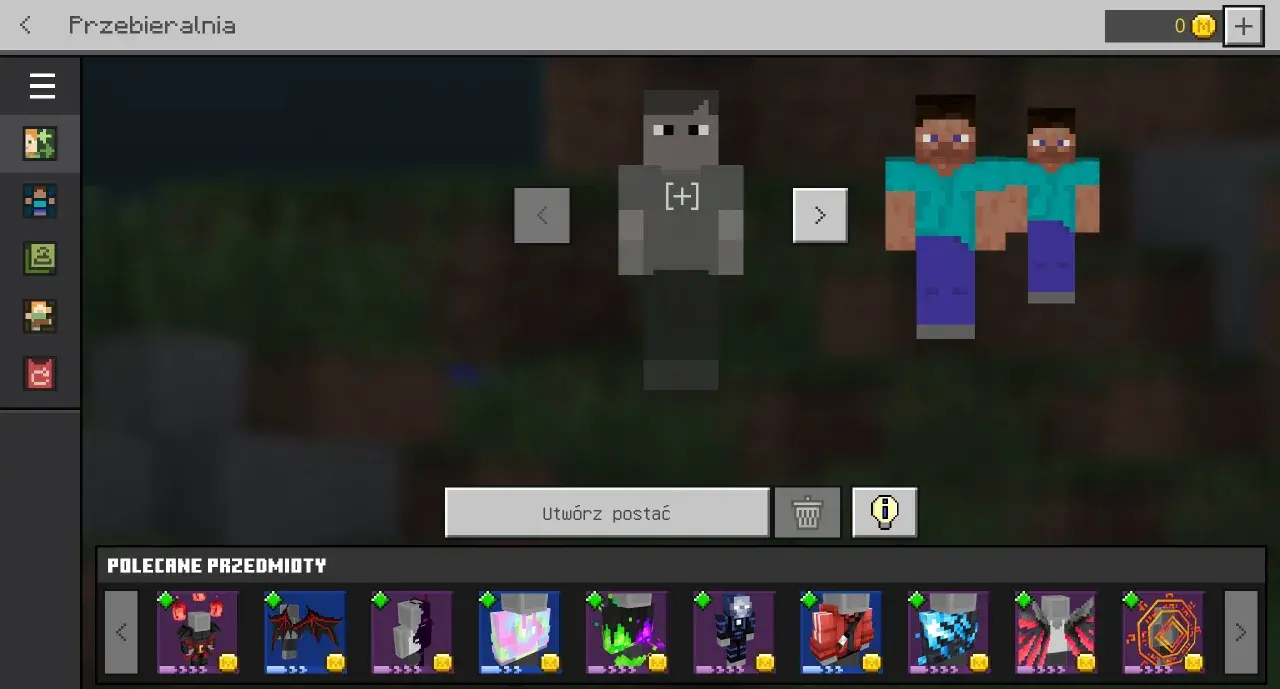
Zmiana skina w TLauncherze jest prosta, ale tylko wtedy, gdy zrobisz to w odpowiedniej kolejności: najpierw konto, potem plik lub katalog skinów, a na końcu właściwa wersja gry. Poniżej pokazuję, jak ustawić skina na TLauncher bez zgadywania i bez typowych pułapek, które najczęściej psują efekt.
Najpierw konto, potem skin, a na końcu wersja z ikoną TL
- Skin ustawiasz w profilu TLaunchera, a potem łączysz go z kontem w launcherze.
- Najpewniejsza droga to wersja gry z ikoną TL, bo bez niej skiny zwykle się nie wyświetlają.
- Standardowy skin ma zwykle rozmiar 64x32, a HD wymaga Premium.
- Jeśli skin jest zapisany, ale go nie widać, problem najczęściej leży w wersji gry albo logowaniu.
- Przy własnych wersjach i modach trzeba sprawdzić, czy system skinów jest włączony.
Co przygotować przed zmianą skina
Zanim zaczniesz klikać w launcherze, warto mieć pod ręką sam plik skina i upewnić się, że logujesz się do właściwego konta. Ja zawsze zaczynam od tego, bo właśnie tu najczęściej pojawia się chaos: skin jest gotowy, ale zapisany w złym miejscu albo przypięty do innego profilu niż ten, którego używasz w grze.
Najbezpieczniej przygotować zwykły plik PNG z gotową skórką oraz sprawdzić, czy chcesz użyć standardowego skina, czy wersji HD. Standardowy format jest najprostszy, a HD daje więcej detali, ale ma swoje ograniczenia. Jeśli dopiero zaczynasz, lepiej postawić na prosty wariant i dopiero później bawić się detalami.
Warto też pamiętać o jednym praktycznym szczególe: konto w launcherze i konto na stronie profilu muszą być spójne. Jeśli zalogujesz się innym loginem lub zapomnisz, że masz kilka profili, skin może wyglądać tak, jakby „nie działał”, choć problem jest wyłącznie w autoryzacji. To prowadzi nas do samego ustawienia skina.
Jak ustawić skina w TLauncherze krok po kroku
Najprościej zrobić to w dwóch miejscach: w profilu konta TLauncher i w samym launcherze. Właśnie tak działa większość konfiguracji, więc jeśli pominiesz jeden z etapów, skin może nie pojawić się w grze.
Zaloguj się na właściwe konto
Najpierw wejdź do TLaunchera i dodaj konto w sekcji kont. Jeśli masz już profil, sprawdź, czy jest aktywny i czy logowanie przeszło poprawnie. Po udanej autoryzacji zwykle widać nazwę użytkownika z ikoną TL, a to bardzo ważny sygnał, że launcher rozumie, którego profilu używasz.
Wgraj skina w profilu
Następny krok to wejście do profilu na stronie usługi i dodanie skina. Możesz wybrać własny plik z dysku albo skorzystać z katalogu gotowych skinów. Jeśli wgrywasz własną grafikę, trzymaj się standardowego rozmiaru 64x32, bo przy takim układzie wszystko działa najczyściej i bez niespodzianek.
Jeśli chcesz postawić na coś bardziej efektownego, można użyć HD skina, ale to już osobna ścieżka i wymaga odpowiednich uprawnień. W praktyce najczęściej wystarczy zwykły skin, bo w Minecraftcie liczy się nie tylko detal, ale też czy całość wygląda dobrze po wejściu do gry.
Przeczytaj również: Gry w których się zarabia – odkryj najlepsze tytuły na rynku
Wybierz wersję z ikoną TL
To punkt, na którym wiele osób się wykłada. Skin musi być powiązany z wersją gry, która obsługuje system skinów, czyli zwykle taką z ikoną TL. Jeśli uruchomisz zwykłą wersję bez tej ikony, postać może wrócić do domyślnego wyglądu, mimo że sam skin został ustawiony poprawnie.
Po wybraniu odpowiedniej wersji uruchom grę i sprawdź wygląd postaci. Jeśli wszystko zrobiłeś dobrze, skin powinien pojawić się od razu. Gdyby nie, nie zakładaj od razu, że plik jest uszkodzony, bo częściej winne są ustawienia wersji niż sam skin.
Dlaczego skina czasem nie widać w grze
Najczęstszy problem jest banalny: skin został ustawiony, ale uruchomiona została niewłaściwa wersja. Oficjalna pomoc TLaunchera zwraca właśnie na to uwagę i trudno się z tym nie zgodzić, bo to najczęstsza przyczyna całego zamieszania. Drugi klasyk to logowanie na inne konto niż to, na którym zapisano skina.
Poniżej zebrałem najczęstsze objawy razem z tym, co zwykle pomaga najszybciej.
| Objaw | Najczęstsza przyczyna | Co zrobić |
|---|---|---|
| W grze widać Steve’a albo Alex | Uruchomiona wersja bez obsługi skinów | Wybierz wersję z ikoną TL albo aktywuj system skinów dla własnego profilu |
| Skin jest ustawiony w profilu, ale nie pokazuje się po wejściu do gry | Inne konto w launcherze niż w profilu | Zaloguj się ponownie tym samym kontem i uruchom grę jeszcze raz |
| Skin wygląda źle albo „rozsypuje się” na postaci | Zły format lub błędny rozmiar pliku | Użyj standardu 64x32, a jeśli to HD, sprawdź zgodność z wymaganiami |
| Na własnej wersji modowanej skin nie działa | Profil nie ma aktywowanego systemu skinów | Włącz obsługę skinów dla tej wersji albo przełącz się na wspieraną wersję |
Jeśli problem dotyczy autoryzacji, a launcher nie chce się połączyć z profilem, czasem winny bywa też firewall albo antywirus, który blokuje komunikację. To nie jest pierwszy trop, ale jeśli nic innego nie pomaga, warto to sprawdzić zanim zaczniesz od nowa przebudowywać cały profil. Dalej zostaje jeszcze pytanie, jaki skin wybrać i kiedy opłaca się sięgnąć po wersję HD.
Standardowy skin, HD i własne wersje gry
Nie każdy skin ma sens w każdej sytuacji. Dla młodszych graczy i początkujących najlepiej sprawdza się zwykły, prosty skin, bo jest szybki w ustawieniu i rzadko sprawia problemy. HD brzmi efektownie, ale w praktyce ma sens głównie wtedy, gdy chcesz naprawdę dopracowaną postać i liczysz się z dodatkowymi wymaganiami.
| Opcja | Dla kogo | Zaleta | Ograniczenie |
|---|---|---|---|
| Standardowy skin 64x32 | Dla większości graczy | Najprostszy i najpewniejszy | Mniej detali niż w HD |
| Skin z katalogu | Dla osób, które chcą szybko coś wybrać | Nie trzeba tworzyć własnego pliku | Wygląd nie jest unikalny |
| HD skin | Dla graczy, którzy chcą więcej detali | Lepsza jakość i większa szczegółowość | Zwykle wymaga Premium |
| Własna wersja gry | Dla osób używających modów lub kopii profili | Daje większą swobodę | Trzeba osobno włączyć system skinów |
Jeśli grasz na własnej wersji, kopiowanej z folderu gry albo zmodyfikowanej przez mody, sytuacja bywa bardziej złożona. TLauncher przewiduje osobną aktywację systemu skinów dla takich profili, więc sam skin w profilu nie zawsze wystarczy. To właśnie dlatego jedna osoba widzi własną postać poprawnie, a druga w identycznym setupie nadal ma domyślnego Steve’a.
Wniosek jest prosty: wybór skina to nie tylko kwestia wyglądu, ale też wersji gry, na której chcesz go uruchomić. A skoro techniczna część jest już jasna, warto jeszcze uporządkować najczęstsze błędy, żeby nie wracać do nich za każdym razem.
Najczęstsze błędy, które psują efekt
W praktyce widzę pięć powtarzających się pomyłek. Pierwsza to zapisanie skina w profilu, ale odpalenie innego konta w launcherze. Druga to uruchomienie wersji bez obsługi TL. Trzecia to wrzucenie pliku w złym rozmiarze. Czwarta to zbyt szybkie zamknięcie launchera i brak ponownego uruchomienia gry. Piąta, bardzo częsta u początkujących, to przekonanie, że skin musi zadziałać natychmiast na każdej wersji i w każdym profilu.
Ja zawsze radzę zrobić prosty test: po ustawieniu skina uruchom grę na krótką chwilę, wejdź do świata testowego i dopiero wtedy oceniaj efekt. To oszczędza czasu, bo od razu widzisz, czy problem dotyczy samego pliku, czy jednak wersji albo logowania. Jeśli nadal coś nie gra, wróć do ustawień i sprawdź je punkt po punkcie.
Co sprawdzić, zanim wejdziesz na serwer z nowym skinem
Zanim wejdziesz na publiczny serwer albo do gry ze znajomymi, upewnij się, że masz aktywne właściwe konto, właściwą wersję i poprawnie zapisany plik skina. To trzy elementy, które najczęściej decydują o tym, czy postać pokaże się tak, jak chcesz. Jeśli któryś z nich się rozjechał, problem zwykle wychodzi właśnie przy pierwszym wejściu do świata.
Przy skinach dla dzieci, młodszych graczy albo prostych setupów najlepiej działa zasada: mniej kombinowania, więcej konsekwencji. Jeden dobrze dobrany skin, poprawny format i wspierana wersja gry dają lepszy efekt niż kilka prób na chybił trafił. Jeśli chcesz, możesz potem dopracować detal albo przejść na HD, ale najpierw warto mieć pewność, że podstawowa konfiguracja działa bez zarzutu.
Jeżeli masz wątpliwości, zacznij od najprostszego wariantu: standardowy skin, konto dodane w launcherze i wersja z ikoną TL. To najkrótsza i najpewniejsza droga do tego, by w Minecraftcie od razu zobaczyć własną postać zamiast domyślnego Steve’a albo Alex.
