
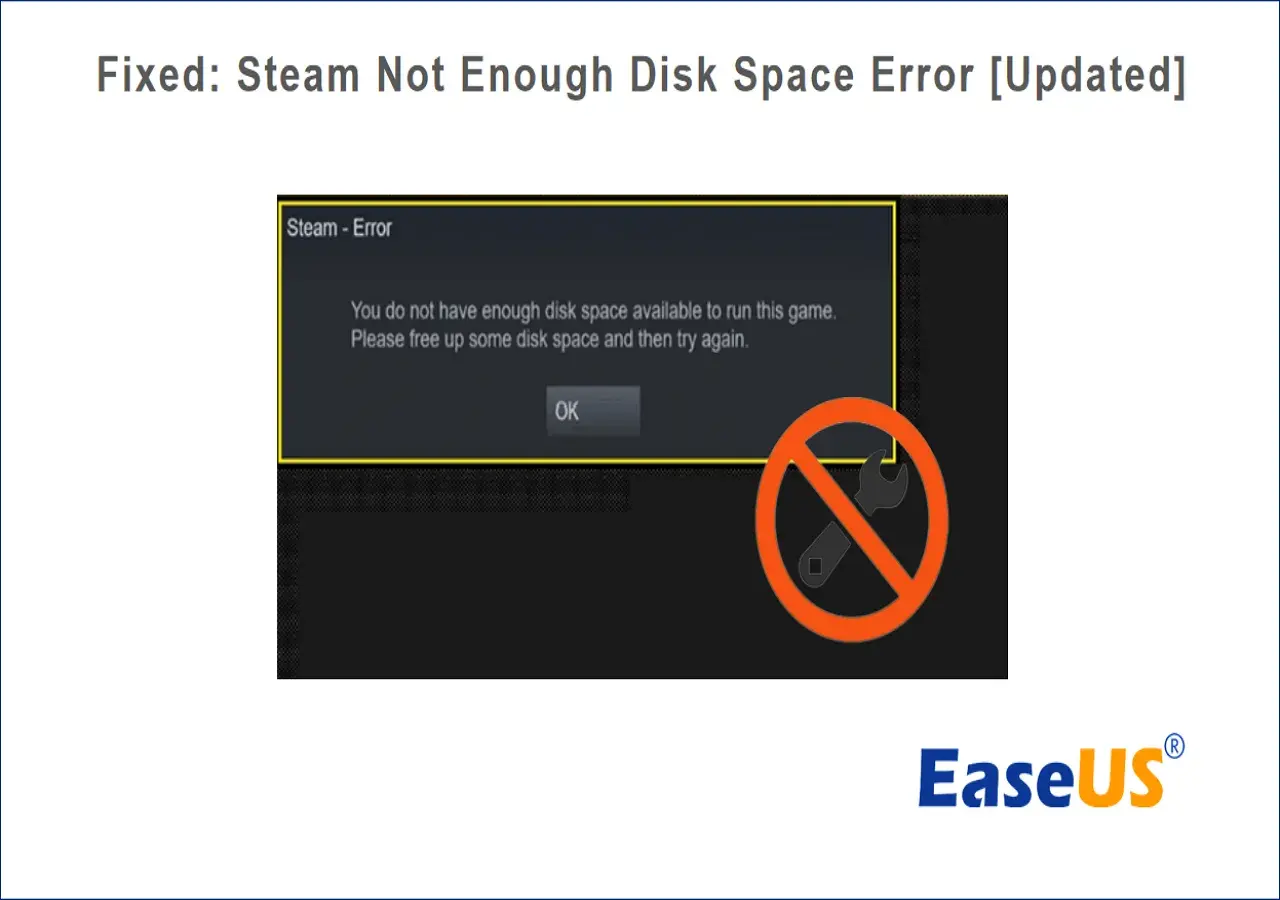
Taki błąd zapisu na dysku Steam zwykle nie oznacza jednej wielkiej awarii, tylko konkretną blokadę: brak uprawnień do folderu, uszkodzoną bibliotekę, zbyt mało wolnego miejsca albo kłopot z samym dyskiem. Poniżej pokazuję, jak szybko rozpoznać źródło problemu, które kroki naprawdę mają sens i kiedy lepiej nie tracić czasu na przypadkowe próby.
Najkrótsza droga do naprawy to najpierw sprawdzić uprawnienia, miejsce i stan biblioteki
- Najczęściej winne są: prawa zapisu do folderu, pełny dysk, uszkodzona biblioteka Steam albo plik blokowany przez antywirus.
- Najpierw wykonaj proste kroki: restart, czyszczenie pamięci podręcznej pobierania i naprawę folderu biblioteki.
- Jeśli problem dotyczy tylko jednej gry, zwykle pomaga weryfikacja plików.
- Gdy błąd wraca przy wielu grach, sprawdzaj dysk, a nie tylko klienta Steam.
- Przeniesienie biblioteki na inny nośnik to dobry test, bo szybko pokazuje, czy winny jest dysk.
Co naprawdę oznacza ten komunikat w Steam
W praktyce to komunikat o tym, że klient nie mógł dokończyć zapisu plików gry na nośniku. Najczęściej pojawia się podczas instalacji, aktualizacji albo weryfikacji plików, czyli wtedy, gdy Steam musi dopisać nowe dane do biblioteki lub podmienić już istniejące.
To ważne rozróżnienie, bo sam komunikat nie mówi jeszcze, czy problem leży po stronie programu, systemu operacyjnego, uprawnień użytkownika, antywirusa czy samego dysku. W domu widzę to szczególnie często na komputerach współdzielonych: po przeniesieniu biblioteki, po zmianie konta Windows albo po podpięciu zewnętrznego dysku błąd potrafi wyskoczyć nagle i bez ostrzeżenia.
Jeżeli raz zrozumiesz, że Steam nie zawsze jest tu głównym winowajcą, łatwiej przejdziesz od zgadywania do konkretnej diagnozy. A to oszczędza najwięcej czasu, więc w następnym kroku rozbijmy problem na najczęstsze przyczyny.

Najczęstsze przyczyny, które widzę najczęściej
Gdy ktoś trafia do mnie z tym problemem, zwykle okazuje się, że źródło jest dość przyziemne. Poniżej zebrałem objawy i to, co najczęściej za nimi stoi.
| Objaw | Co zwykle oznacza | Co sprawdzić najpierw |
|---|---|---|
| Błąd pojawia się pod koniec pobierania lub aktualizacji | Brakuje miejsca na dysku albo Steam nie może poprawnie rozpakować plików tymczasowych | Wolne miejsce, stan folderu biblioteki, pamięć podręczna pobierania |
| Problem dotyczy tylko jednej gry | Uszkodzone pliki tej konkretnej gry | Weryfikacja plików gry |
| Błąd występuje przy wielu grach | Biblioteka, uprawnienia do folderu albo sam dysk | Naprawa folderu biblioteki, test na innym dysku, sprawdzenie nośnika |
| Komunikat pojawia się po przeniesieniu biblioteki | Folder ma złe prawa zapisu albo został oznaczony jako tylko do odczytu | Atrybuty folderu, naprawa biblioteki, ustawienia synchronizacji |
| Problem występuje przy dysku zewnętrznym | Połączenie USB, usypianie nośnika, niestabilny zapis albo kabel | Port USB, kabel, zasilanie dysku, test na dysku wewnętrznym |
| System działa, ale Steam nagle przerywa zapis | Antywirus, program do backupu albo blokada z poziomu systemu | Wyjątki w zabezpieczeniach, wyłączenie synchronizacji folderu, restart |
Jeżeli miałbym wskazać jeden błąd początkujących, to jest nim zbyt szybkie obwinianie samego klienta. W praktyce częściej winny jest folder, uprawnienia albo nośnik niż instalacja Steam jako taka. Kiedy już to wiesz, łatwiej przejść do naprawy w dobrej kolejności.
Kolejność naprawy, od najszybszej do najskuteczniejszej
Steam Support wymienia właśnie takie podstawowe kroki: restart, czyszczenie pamięci podręcznej pobierania, naprawę folderu biblioteki, weryfikację plików gry i test na innym dysku. Ja trzymam się podobnej kolejności, bo dzięki temu nie wykonujesz od razu ciężkich działań, które i tak mogą nic nie dać.
- Zrestartuj Steam i komputer. To banalne, ale naprawdę często odblokowuje pliki, które były chwilowo używane przez system albo inny program.
- Wyczyść pamięć podręczną pobierania. W ustawieniach Steam przejdź do sekcji pobierania i usuń cache. To pomaga, gdy w lokalnych danych utknął uszkodzony fragment aktualizacji.
- Napraw folder biblioteki. W ustawieniach pamięci masowej Steam możesz uruchomić naprawę biblioteki. Ten krok odświeża prawa dostępu i jest ważny zwłaszcza po przenoszeniu gier między dyskami.
- Sprawdź spójność plików gry. Jeśli problem dotyczy jednej konkretnej pozycji, weryfikacja plików zwykle jest lepsza niż reinstalacja całego klienta.
- Zmień region pobierania. To nie naprawia dysku, ale potrafi pomóc, gdy pobieranie jest niestabilne i Steam co chwilę zrywa proces aktualizacji.
- Przetestuj inną bibliotekę lub inny dysk. Jeśli na nowym nośniku wszystko działa, masz już praktycznie odpowiedź: problem siedzi w starym dysku, kablu, kontrolerze albo jego ustawieniach.
- Przeinstaluj Steam w to samo miejsce. Taki krok ma sens dopiero wtedy, gdy wcześniejsze działania nie pomogły. Reinstalacja bez zrozumienia przyczyny często tylko zabiera czas, a nie usuwa źródła błędu.
Najważniejsze jest to, by wykonywać te kroki po kolei i po każdym sprawdzać efekt. Jeśli zrobisz pięć zmian naraz, nie będziesz wiedzieć, co faktycznie zadziałało. A kiedy podstawowe kroki nie pomagają, trzeba rozstrzygnąć, czy winna jest biblioteka, czy sam nośnik.
Jak odróżnić problem z folderem Steam od awarii dysku
To rozróżnienie robi dużą różnicę, bo oba scenariusze wyglądają podobnie, ale naprawia się je inaczej. Folder biblioteki da się zwykle odratować bez ruszania sprzętu, natomiast uszkodzony dysk potrafi wracać z tym samym błędem przy każdej kolejnej instalacji.
Objawy, które wskazują na bibliotekę lub prawa zapisu
- Błąd pojawia się tylko w jednej lokalizacji Steam, a po przeniesieniu gry na inny dysk znika.
- Problem zaczął się po aktualizacji systemu, zmianie konta albo przeniesieniu folderu gry.
- Weryfikacja plików naprawia sytuację przynajmniej na jakiś czas.
- Inne aplikacje zapisują na ten sam dysk bez większych problemów.
Przeczytaj również: Gdzie kupić tanio gry na Steam i uniknąć przepłacania?
Objawy, które bardziej wyglądają na kłopot z nośnikiem
- Błąd wraca na kilku różnych grach, niezależnie od tego, którą instalujesz.
- Proces zatrzymuje się w różnych miejscach, czasem przy 20%, czasem przy 90%.
- System pokazuje spowolnienia, zawieszki albo błędy odczytu w innych programach.
- W narzędziu do sprawdzania dysku pojawiają się błędy albo ostrzeżenia SMART, czyli raportu o stanie nośnika.
Tu warto być uczciwym: jeżeli dysk zaczyna sypać błędami, samo „przeczekanie” niczego nie naprawi. Wtedy lepiej od razu pomyśleć o kopii danych i testach sprzętowych, zamiast liczyć na to, że kolejna instalacja magicznie przejdzie dalej.
Gdy już rozdzielisz problem na bibliotekę albo nośnik, łatwiej dopasować konkretne działania do systemu, z którego korzystasz na co dzień.
Windows, macOS i dyski zewnętrzne wymagają innego podejścia
| Środowisko | Co sprawdzić | Na co uważać |
|---|---|---|
| Windows | Uprawnienia folderu, naprawa biblioteki, sprawdzanie błędów dysku, wyjątki w antywirusie | Nie ignoruj komunikatów o błędach nośnika i nie zakładaj, że „to tylko Steam” |
| macOS | Pełny dostęp do dysku, uprawnienia aplikacji, lokalizacja biblioteki Steam | Po aktualizacji systemu uprawnienia potrafią się zmienić i Steam traci możliwość zapisu |
| Dysk zewnętrzny | Kabel, port USB, zasilanie, usypianie urządzenia, stabilność połączenia | Odłączanie nośnika w trakcie zapisu bardzo łatwo kończy się uszkodzeniem danych |
| Komputer z synchronizacją plików | OneDrive, kopie zapasowe w tle, programy blokujące folder gry | Synchronizacja potrafi przejąć plik dokładnie wtedy, gdy Steam chce go nadpisać |
Na Windowsie najczęściej wystarcza naprawa biblioteki i sprawdzenie dysku. Na macOS kluczowe bywa nadanie Steam pełnego dostępu do dysku, a przy nośnikach zewnętrznych naprawdę liczy się jakość kabla i stabilność portu, nie tylko sam stan dysku. To właśnie dlatego jeden uniwersalny „sposób na wszystko” zwykle zawodzi.
Jak ograniczyć ryzyko, że problem wróci przy następnej aktualizacji
Jeśli udało Ci się już naprawić zapis, warto od razu zmniejszyć szansę na powtórkę. Ja robię to prostymi zasadami, które nie wymagają żadnej specjalnej wiedzy, a w praktyce oszczędzają mnóstwo nerwów przy kolejnych patchach.
- Zostaw zapas miejsca. Na dysku z grami dobrze mieć nie tylko wolne kilka gigabajtów, ale bezpieczny margines, najlepiej 10-15% pojemności, a przy dużych tytułach nawet więcej.
- Nie przerywaj aktualizacji na siłę. Zamknięcie Steam w trakcie zapisu potrafi zostawić uszkodzony plik tymczasowy i problem wraca przy następnym uruchomieniu.
- Trzymaj bibliotekę na stabilnym nośniku. Jeśli gry są instalowane na starym HDD albo na zewnętrznym dysku, to właśnie tam najpierw szukałbym przyczyny.
- Dodaj wyjątki w zabezpieczeniach, jeśli blokują zapis. Antywirusy i narzędzia do backupu potrafią wejść Steamowi w drogę w najmniej odpowiednim momencie.
- Weryfikuj pliki od razu po pierwszym błędzie. Im szybciej to zrobisz, tym mniejsze ryzyko, że uszkodzenie rozleje się na kolejne aktualizacje.
Jeśli miałbym zostawić jedną praktyczną wskazówkę, byłaby taka: przy pojedynczej grze zaczynaj od weryfikacji plików, a przy błędzie na wielu tytułach patrz najpierw na bibliotekę i dysk. Taki porządek działania jest prosty, ale w większości przypadków prowadzi szybciej do rozwiązania niż przypadkowe przeinstalowywanie wszystkiego po kolei.
