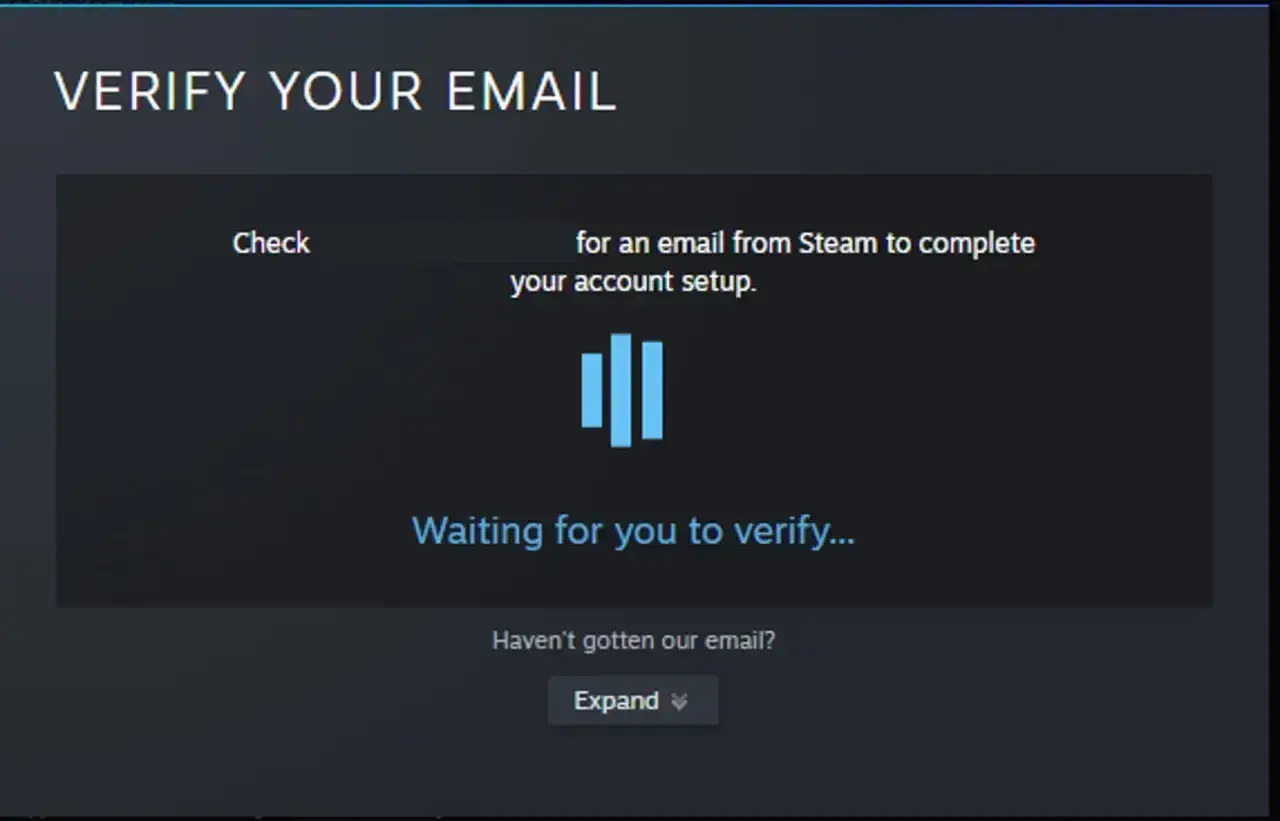
Najkrótsza droga do odzyskania dostępu do Steam
- Najszybciej działa formularz odzyskiwania w oficjalnej pomocy Steam.
- Jeśli masz dostęp do skrzynki, zwykle dostaniesz 5-znakowy kod i od razu ustawisz nowe hasło.
- Przy braku dostępu do e-maila lub telefonu nadal można odzyskać konto, ale trzeba potwierdzić, że jest twoje.
- Po zmianie hasła warto od razu zmienić też hasło do e-maila i włączyć Steam Guard.
- Jeśli konto należy do dziecka, najlepiej przejść cały proces razem z rodzicem lub opiekunem.
Która ścieżka odzyskania konta będzie najszybsza
Najpierw sprawdzam, czy konto ma jeszcze aktywny e-mail albo numer telefonu. Jak podaje Steam Support, formularz odzyskiwania pozwala szukać konta po adresie e-mail, numerze telefonu, a w razie potrzeby także po nazwie konta, więc nie trzeba zaczynać od zgadywania hasła. W praktyce to oszczędza czas i zmniejsza ryzyko, że utkniesz na niepotrzebnym etapie.
| Sytuacja | Najlepsza droga | Co przygotować |
|---|---|---|
| Masz dostęp do e-maila przypisanego do konta | Reset przez wiadomość z kodem | Dostęp do skrzynki i chwilę na sprawdzenie spamu |
| Masz dostęp do numeru telefonu połączonego z kontem | Odzyskiwanie przez numer telefonu | Aktywny numer i możliwość odebrania wiadomości |
| Pamiętasz login, ale nie hasło | Wyszukiwanie konta po nazwie | Dokładną nazwę konta, bez zgadywania |
| Nie masz dostępu do maila ani telefonu | Kontakt przez oficjalną pomoc Steam | Stare loginy, dawne adresy e-mail i inne dane, które kojarzysz z kontem |
Jeśli już wiesz, która opcja pasuje do twojej sytuacji, można przejść do samego resetu. W praktyce najwięcej czasu oszczędza dobre przygotowanie danych i chwila na sprawdzenie skrzynki mailowej.
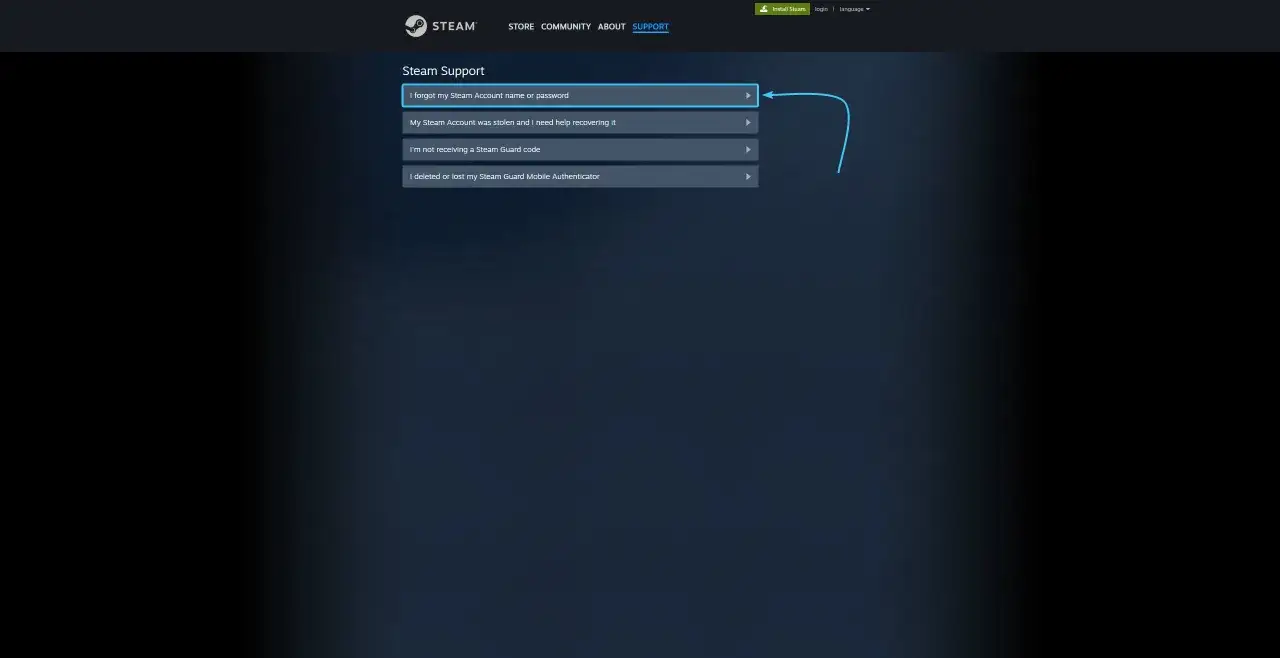
Jak zresetować hasło krok po kroku
Najprostsza ścieżka jest krótka, ale warto przejść ją spokojnie i bez skrótów. Jeśli działasz z telefonu, komputera albo urządzenia dziecka, proces wygląda tak samo, a różnica zwykle dotyczy tylko tego, gdzie trafisz z kodem potwierdzającym.
- Wejdź do oficjalnego formularza odzyskiwania logowania i wybierz opcję odzyskania hasła.
- Wpisz adres e-mail lub numer telefonu przypisany do konta. Jeśli pamiętasz nazwę konta, możesz skorzystać z wyszukiwania po loginie.
- Sprawdź skrzynkę odbiorczą. W przypadku resetu hasła Steam wysyła wiadomość z 5-znakowym kodem, który trzeba wpisać w formularzu.
- Ustaw nowe hasło. Najlepiej, żeby było długie, unikalne i nieużywane w żadnym innym serwisie.
- Zaloguj się ponownie na zaufanym urządzeniu i sprawdź, czy wszystko działa poprawnie.
Najczęściej cały proces trwa kilka minut, jeśli masz dostęp do skrzynki i kod przychodzi od razu. Gdy wiadomość nie dociera, najpierw sprawdzam spam i filtry, a dopiero potem przechodzę do kolejnych opcji odzyskania konta. To właśnie prowadzi do trudniejszego wariantu, czyli sytuacji bez dostępu do maila albo telefonu.
Gdy nie masz dostępu do maila lub telefonu
To jest najtrudniejszy wariant, ale nie oznacza jeszcze utraty konta. Według Steam Support nawet wtedy można próbować odzyskać konto przez oficjalną pomoc, jeśli potwierdzisz, że to rzeczywiście twoje konto. W praktyce taki proces jest wolniejszy niż zwykły reset, bo wymaga weryfikacji własności, a nie tylko wpisania kodu z wiadomości.
- Przygotuj wszystkie stare dane, które pamiętasz: poprzednie loginy, dawne adresy e-mail, numer telefonu, jeśli kiedyś był przypisany.
- Jeśli masz potwierdzenia zakupu lub inne ślady związane z kontem, trzymaj je pod ręką.
- Nie zakładaj nowego konta tylko po to, by ominąć problem. To nie rozwiązuje sprawy biblioteki, znajomych ani zakupów.
- Nie korzystaj z przypadkowych „pomocników” z forów i komunikatorów. W odzyskiwaniu konta bezpieczna jest wyłącznie oficjalna ścieżka.
W takich sytuacjach liczy się cierpliwość i komplet informacji, a nie szybkie klikanie. Kiedy już wiesz, jak wrócić na konto, warto od razu przyjrzeć się błędom, które najczęściej wydłużają cały proces.
Najczęstsze błędy, które blokują reset
Najwięcej problemów widzę nie w samym formularzu, tylko w drobnych potknięciach. Część z nich wygląda banalnie, ale przy odzyskiwaniu konta naprawdę robi różnicę.
- Wpisywanie złego adresu e-mail, zwłaszcza jeśli konto było kiedyś przypięte do kilku skrzynek.
- Sprawdzanie tylko głównego folderu, bez zajrzenia do spamu, ofert i kosza.
- Próba odzyskania konta na cudzym lub publicznym urządzeniu, gdzie przeglądarka usuwa sesje i pliki cookie.
- Założenie, że każdy problem z logowaniem oznacza kradzież konta. Czasem to zwykła literówka albo nieaktualne dane kontaktowe.
- Używanie tego samego hasła w kilku miejscach. Jeśli jedno konto wycieknie, inne też są zagrożone.
Uniknięcie tych potknięć zwykle skraca cały proces bardziej niż ponawianie tych samych prób. Gdy konto wróci, najlepszy moment na zabezpieczenia jest właśnie teraz.
Co zrobić od razu po odzyskaniu dostępu
Po odzyskaniu dostępu nie zostawiam konta w stanie „na później”. Zmiana hasła to dobry moment, żeby domknąć wszystkie luki, bo wtedy masz jeszcze świeżą kontrolę nad e-mailem i urządzeniami.
- Zmień też hasło do skrzynki e-mail powiązanej ze Steam.
- Włącz Steam Guard, najlepiej z dodatkowymi zabezpieczeniami na telefonie, jeśli z niego korzystasz.
- Sprawdź, czy na koncie nie ma obcych urządzeń i wyloguj te, których nie rozpoznajesz.
- Zapisz nowe hasło w menedżerze haseł, zamiast trzymać je w notatce albo wiadomości wysłanej samemu sobie.
- Jeśli konto należy do dziecka, przeprowadź tę część razem z nim i ustaw hasło, którego nie da się łatwo odgadnąć z imienia, daty urodzenia czy ulubionej gry.
To właśnie te kilka decyzji sprawia, że po jednorazowym resecie nie wraca się do tego samego problemu po tygodniu. W dobrze zabezpieczonym koncie reset hasła staje się wyjątkiem, a nie rutyną.