
W Steamie można zmienić adres e-mail przypisany do konta, ale najprostsza ścieżka zależy od tego, czy nadal masz dostęp do klienta, starej skrzynki i telefonu odzyskiwania. Pokażę Ci krok po kroku, jak przejść przez zmianę bez zbędnych prób i błędów, co zrobić, gdy wiadomość weryfikacyjna nie dochodzi, oraz jak zabezpieczyć konto po całej operacji.
Najważniejsze informacje w skrócie
- Standardową zmianę adresu e-mail wykonasz w kliencie Steam, w sekcji Ustawienia > Konto.
- Steam wysyła link weryfikacyjny na nowy adres i dopiero po kliknięciu go zmiana staje się aktywna.
- Gdy nie masz dostępu do starej skrzynki, pomocna bywa przeglądarka i telefon przypięty do konta.
- Jeśli wiadomość nie dochodzi, sprawdź spam, filtry i to, czy wpisujesz nowy, działający adres.
- Po zmianie warto od razu sprawdzić Steam Guard i zaktualizować hasło do samej skrzynki e-mail.
Najkrótsza odpowiedź i kiedy zmiana działa od razu
Tak, adres e-mail na koncie Steam można zmienić. W standardowym scenariuszu robi się to w kliencie Steam, a nie w samej przeglądarce. Pomoc techniczna Steam opisuje ten proces jako prosty, ale w praktyce wszystko rozbija się o dwa warunki: musisz znać hasło do konta i mieć działający nowy adres e-mail.
Ja rozdzieliłbym to na trzy sytuacje, bo od tego zależy najkrótsza droga:
| Sytuacja | Najlepsze rozwiązanie | Co jest potrzebne |
|---|---|---|
| Masz dostęp do konta i klienta Steam | Zmiana w ustawieniach konta | Hasło i nowy adres e-mail |
| Nie docierają kody Steam Guard | Odzyskiwanie przez przeglądarkę | Telefon powiązany z kontem |
| Nie masz już dostępu do starej skrzynki | Zmiana na nowy adres i ewentualny kontakt z pomocą | Dane potwierdzające własność konta |
Jeśli jesteś już zalogowany i pamiętasz hasło, sprawa zwykle zamyka się w kilku minutach. Jeśli nie, trzeba przejść przez bardziej ostrożny wariant odzyskiwania, bo w Steamie e-mail jest częścią zabezpieczenia, a nie tylko adresem kontaktowym. To prowadzi prosto do samej procedury w kliencie.
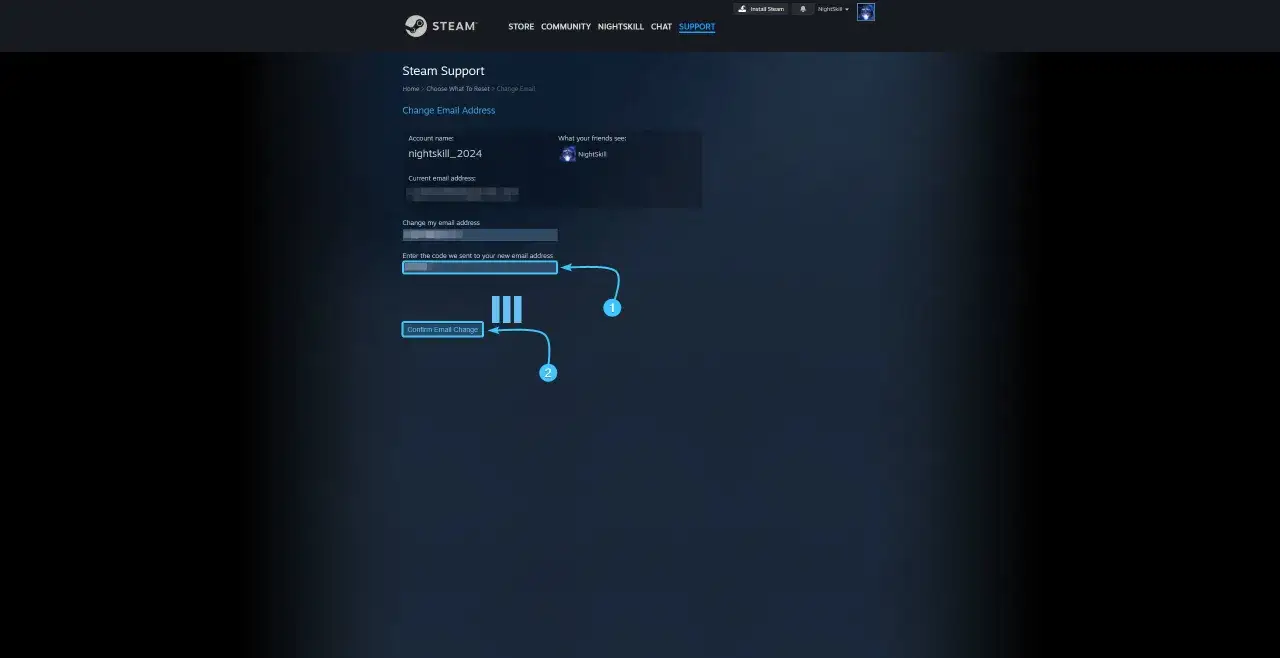
Jak zmienić adres e-mail w kliencie Steam krok po kroku
To jest najczystsza i najpewniejsza droga. Pomoc techniczna Steam prowadzi ją przez klienta, a nie przez przeglądarkę, więc najlepiej zrobić to na komputerze, na którym normalnie korzystasz ze swojego konta.
- Otwórz klienta Steam i wejdź w Ustawienia z menu Steam w lewym górnym rogu.
- Przejdź do zakładki Konto i wybierz opcję Zmień kontaktowy adres e-mail.
- Wpisz hasło do konta Steam oraz nowy adres e-mail.
- Poczekaj na wiadomość od Steam i kliknij link weryfikacyjny wysłany na nowy adres.
- Wróć do okna Steam i dokończ proces, nie zamykając go po drodze.
Najważniejszy detal: nowy adres musi być realnie dostępny od razu, bo Steam wyśle tam link potwierdzający. Jeśli wpiszesz literówkę albo adres z chwilowej skrzynki, procedura zatrzyma się dokładnie na etapie weryfikacji.
W praktyce najlepiej użyć normalnej, stałej poczty, do której masz pewny dostęp także za kilka miesięcy. To drobiazg, ale przy koncie gamingowym robi dużą różnicę, zwłaszcza gdy ktoś później będzie chciał odzyskać dostęp do konta lub potwierdzić zmianę na innym urządzeniu. Jeśli ta droga nie działa, zwykle problem nie leży w samym Steamie, tylko w dostępie do starego maila albo telefonu.Co zrobić, gdy nie masz dostępu do starej skrzynki
Brak dostępu do starego e-maila nie zawsze blokuje zmianę adresu. Jeśli nadal jesteś zalogowany do Steam i znasz hasło, zwykle możesz podmienić adres kontaktowy bez zaglądania do poprzedniej skrzynki. Kłopot zaczyna się wtedy, gdy Steam chce dodatkowego potwierdzenia tożsamości albo kiedy nie możesz już wejść na konto.
| Problem | Co zrobić | Szansa na szybkie rozwiązanie |
|---|---|---|
| Stara skrzynka jest nieaktywna, ale Steam jest otwarty na Twoim urządzeniu | Zmień e-mail w kliencie i potwierdź nowy adres | Wysoka |
| Nie możesz odebrać kodów Steam Guard | Przejdź przez odzyskiwanie w przeglądarce, jeśli masz przypisany telefon | Średnia |
| Nie masz dostępu ani do starego e-maila, ani do telefonu | Skontaktuj się z pomocą Steam i przygotuj dane potwierdzające własność konta | Zależna od informacji, które podasz |
Tu przydaje się jedna rzecz, o której wielu użytkowników zapomina: jeśli konto należy do dziecka, a e-mail ma być zmieniany na nowy, najlepiej zrobić to na adres rodzica lub opiekuna. To upraszcza odzyskiwanie dostępu i ogranicza chaos, gdy pojawi się problem z kodem lub logowaniem na nowym urządzeniu.
Pomoc techniczna Steam wskazuje też, że w przypadku problemów ze Steam Guard można skorzystać z odzyskiwania przez przeglądarkę, ale tylko wtedy, gdy konto ma przypisany numer telefonu. Bez tego cały proces robi się wyraźnie trudniejszy i zwykle kończy się kontaktem z pomocą techniczną. Zanim jednak do tego dojdziesz, warto odsiać najczęstsze błędy, bo one blokują zmianę zaskakująco często.
Najczęstsze przeszkody przy zmianie i jak je szybko odsiać
W takich sprawach najwięcej czasu zabierają nie złożone zabezpieczenia, tylko drobne potknięcia. Z mojego punktu widzenia warto zacząć od rzeczy banalnych, bo to one najczęściej ratują sytuację bez żadnego kontaktu z pomocą.
- Sprawdzasz złą skrzynkę - wiadomość od Steam mogła trafić na inny adres niż ten, którego używasz na co dzień.
- Wiadomość wpadła do spamu - dodaj do zaufanych nadawców adresy support@steampowered.com i noreply@steampowered.com.
- Wpisany adres ma literówkę - jedna pomyłka w domenie potrafi zatrzymać cały proces.
- Zamykasz okno Steam za wcześnie - podczas weryfikacji lepiej zostawić proces otwarty do końca.
- Próbujesz wszystko robić w przeglądarce - standardowo zmiana działa w kliencie, a nie w zwykłym oknie przeglądarki.
- Ignorujesz opóźnienie poczty - przy kodach Steam Guard Steam zaleca odczekać do 30 minut, a jeśli po 3 godzinach nadal nic nie przyszło, ponowić próbę i skontaktować się z pomocą.
Jeśli musisz korzystać z mniej stabilnej poczty, na przykład służbowej albo szkolnej, lepiej nie używać jej do Steam. Taka skrzynka może zniknąć szybciej niż samo konto, a wtedy robi się niepotrzebny problem z odzyskiwaniem. Po odfiltrowaniu tych pułapek zostaje już głównie zabezpieczenie konta po samej zmianie.
Jak zabezpieczyć konto po zmianie adresu
Sama podmiana e-maila nie kończy tematu bezpieczeństwa. Ja traktuję ją raczej jako moment na krótki przegląd całego konta, bo jeśli ktoś wcześniej miał problem z dostępem, to lepiej od razu odciąć możliwe słabe punkty.
- Zmień hasło do Steam, jeśli masz choć cień podejrzenia, że ktoś mógł je poznać.
- Sprawdź, czy nowy e-mail jest poprawnie zweryfikowany i czy trafiają tam wszystkie wiadomości od Steam.
- Zweryfikuj status Steam Guard i upewnij się, że znasz sposób odbierania kodów.
- Jeśli korzystasz z kilku urządzeń, wyloguj te, których nie rozpoznajesz.
- Zabezpiecz także samą skrzynkę e-mail mocnym hasłem i dodatkowym uwierzytelnianiem.
To ważne szczególnie wtedy, gdy konto służy w domu kilku osobom albo należy do młodszego gracza. W takim układzie e-mail odzyskiwania powinien być pod kontrolą dorosłego, bo to on zwykle pierwszy reaguje na komunikaty o logowaniu, zmianie hasła czy nowych urządzeniach. Dzięki temu nie kończysz na pojedynczej zmianie, tylko naprawdę domykasz temat bezpieczeństwa. Został jeszcze jeden, bardzo praktyczny krok, który warto wykonać od razu po wszystkim.
Co jeszcze warto sprawdzić, zanim zamkniesz Steam
Po zakończeniu zmiany nie zatrzymywałbym się na samym komunikacie o sukcesie. Lepiej wykonać dwa krótkie testy, niż po tygodniu odkryć, że wiadomości wciąż wpadają do nie tej skrzynki albo konto odzyskiwania nie działa tak, jak powinno.
- Otwórz szczegóły konta i sprawdź, czy nowy adres jest oznaczony jako zweryfikowany.
- Wyloguj się i zaloguj ponownie, żeby upewnić się, że Steam akceptuje nowe dane bez opóźnień.
- Wejdź do skrzynki e-mail i zobacz, czy trafiają tam wiadomości z Steam, a nie do folderu spam.
- Jeśli konto jest rodzinne, zapisz nowy adres odzyskiwania w miejscu, do którego rodzic lub opiekun ma stały dostęp.
Jeśli po zmianie wszystko działa, masz już załatwiony najważniejszy krok: konto odzyskuje nowy punkt kontaktowy, a Steam Guard nadal może działać bez przerw. Ja zawsze polecam jeszcze raz sprawdzić logowanie na jednym zaufanym urządzeniu i od razu przejrzeć ustawienia konta, bo taki krótki test oszczędza później najwięcej nerwów.