Najważniejsze rzeczy, które warto wiedzieć przed naprawą plików
- Weryfikacja porównuje lokalne pliki gry z wersją, którą Steam uważa za poprawną, i dociąga brakujące elementy.
- Najczęściej pomaga przy crashach, brakujących teksturach, uszkodzonych plikach i problemach po przerwanym pobieraniu.
- Nie naprawia wszystkiego: nie zastąpi aktualizacji sterowników, nie usunie błędów dysku i nie naprawi zapisów gry.
- Jeśli pojawi się komunikat o kilku plikach, które nie przeszły weryfikacji, to zwykle normalne zachowanie Steam.
- Gdy sama naprawa nie wystarczy, kolejnym krokiem zwykle jest wyczyszczenie cache pobierania albo naprawa folderu biblioteki.
Co właściwie robi weryfikacja plików w Steam
Najprościej mówiąc, Steam sprawdza, czy pliki gry na dysku zgadzają się z tym, co powinno tam być. Jeśli coś jest uszkodzone, niepełne albo zostało podmienione, klient pobiera tylko brakujące fragmenty. To ważne, bo w wielu przypadkach nie trzeba zaczynać od ciężkiej opcji, czyli pełnej reinstalacji.
Ja traktuję tę funkcję jako pierwszy test diagnostyczny. Jeśli gra się nie uruchamia, wywala do pulpitu albo pokazuje brakujące tekstury, to właśnie od tego bym zaczął. Weryfikacja nie naprawia jednak wszystkiego - nie odświeży sterowników, nie naprawi błędów Windowsa i nie cofnie problemów z samym dyskiem.
| Co zwykle naprawia | Co zwykle zostawia bez zmian |
|---|---|
| Uszkodzone lub brakujące pliki gry | Ustawienia systemu i sterowniki |
| Crashes po aktualizacji lub przerwanym pobieraniu | Uszkodzone zapisy w chmurze lub lokalne save’y |
| Brakujące tekstury, dźwięki lub elementy mapy | Błędy modów, jeśli korzystają z własnych plików |
| Problemy z częścią plików gry po awarii systemu | Awarię dysku, problemy z uprawnieniami lub antywirusem |
Warto też wiedzieć, że kilka plików może nie przejść weryfikacji i nie musi to oznaczać katastrofy. Steam sam zaznacza, że część z nich bywa lokalną konfiguracją, której nie trzeba podmieniać. To dobra wskazówka, żeby nie panikować po pierwszym komunikacie z listą plików.
Skoro już wiadomo, do czego służy ta funkcja, przejdźmy do samej procedury, bo tu liczy się konkretna kolejność kliknięć.
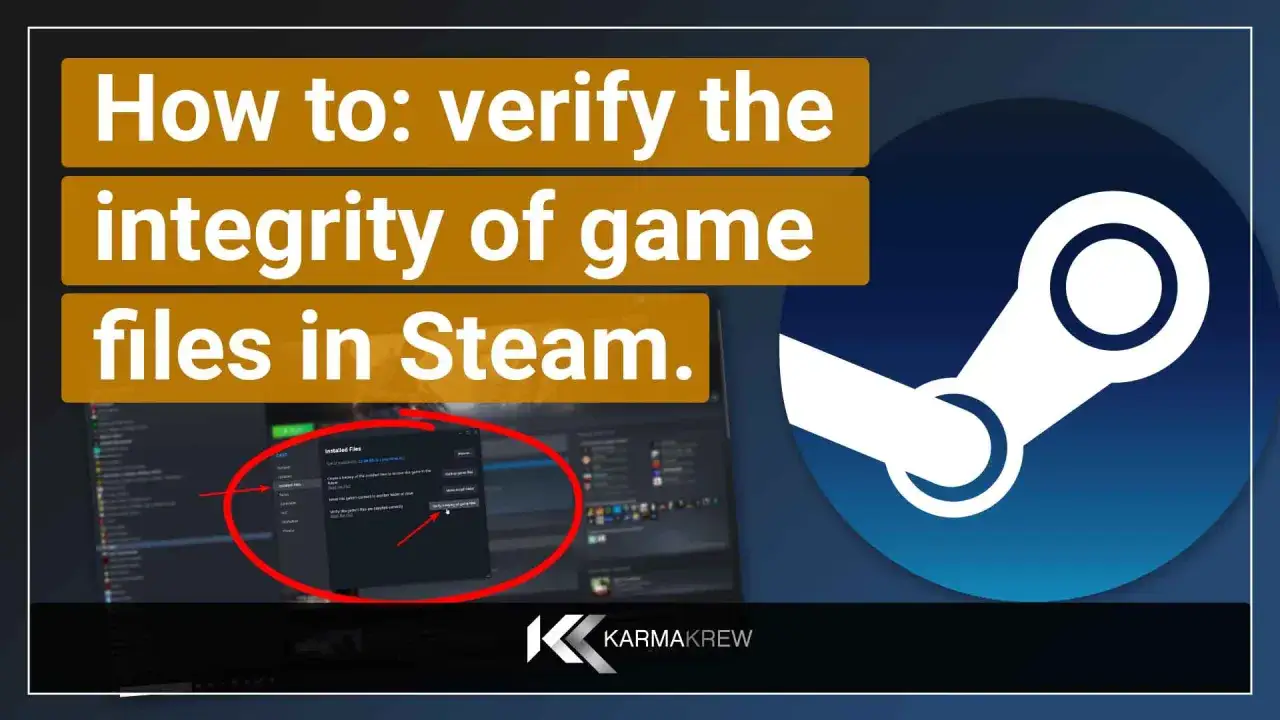
Jak uruchomić sprawdzanie spójności plików w Steam
- Uruchom ponownie komputer i otwórz Steam.
- Wejdź do biblioteki i kliknij grę prawym przyciskiem myszy albo wybierz ikonę zębatki na stronie gry.
- Otwórz Właściwości.
- Przejdź do zakładki Zainstalowane pliki.
- Kliknij Sprawdź spójność plików gry.
- Poczekaj kilka minut, aż Steam zakończy analizę i ewentualnie dociągnie brakujące dane.
Jeśli masz wolniejszy dysk albo większą grę, cały proces może potrwać dłużej niż kilka minut. W tym czasie nie uruchamiałbym równolegle skanowania antywirusem ani innych ciężkich zadań systemowych, bo to tylko wydłuża całość i potrafi wprowadzić dodatkowy chaos.
Po zakończeniu Steam sam pokaże, czy znalazł różnice i co zostało pobrane ponownie. Jeśli gra była lekko uszkodzona, często wystarcza jeden taki przebieg. Jeśli problem wraca, wtedy warto spojrzeć szerzej, bo sama weryfikacja mogła tylko odtworzyć pliki, ale nie usunęła źródła błędu.
Kiedy ta metoda pomaga, a kiedy nie wystarczy
Nie każda usterka w grze oznacza uszkodzone pliki. Czasem problem leży w sterownikach, konflikcie z programem działającym w tle albo w samym nośniku danych. Dlatego lubię patrzeć na objawy, zamiast od razu strzelać w reinstalację.| Objaw | Czy weryfikacja zwykle pomaga | Co zrobić, jeśli nie pomaga |
|---|---|---|
| Gra crashuje zaraz po starcie | Często tak | Sprawdź sterowniki, antywirusa i programy działające w tle |
| Brakuje tekstur, dźwięku albo modeli | Najczęściej tak | Jeśli używasz modów, przeinstaluj je po naprawie |
| Pobieranie utknęło albo przerwało się w połowie | Tak, ale czasem trzeba też wyczyścić cache | Wyczyść pamięć podręczną pobierania i spróbuj ponownie |
| Gra wygląda jak zainstalowana, ale nie chce się uruchomić | Bywa pomocna | Sprawdź folder biblioteki i uprawnienia zapisu |
| Gra działała na dysku zewnętrznym i nagle zaczęła sypać błędami | Raczej częściowo | Przenieś ją na dysk wewnętrzny, jeśli to możliwe |
To właśnie ten moment, w którym weryfikacja przestaje być jedynym rozwiązaniem, a staje się jednym z kilku kroków. Następny blok pokazuje najczęstsze błędy, przez które ludzie myślą, że Steam „nie naprawia gry”, choć problem leży gdzie indziej.
Najczęstsze błędy, które psują efekt naprawy
Najczęściej widzę pięć powtarzalnych pomyłek. Każda z nich brzmi niewinnie, ale potrafi skutecznie zniekształcić wynik całej operacji.
- Uruchamianie weryfikacji podczas innych ciężkich zadań. Defragmentacja, skan antywirusa czy kopiowanie dużych plików mogą spowolnić cały proces.
- Sprawdzanie kilku gier naraz. Steam sam odradza taki scenariusz, bo tylko zwiększa obciążenie i ryzyko bałaganu.
- Oczekiwanie, że naprawi też mody. Jeśli gra ma własne modyfikacje, część z nich trzeba będzie doinstalować ponownie.
- Ignorowanie stanu dysku. Jeśli nośnik ma błędy albo działa niestabilnie, pliki mogą psuć się ponownie.
- Zakładanie, że to naprawi każdy typ problemu. Weryfikacja nie zastępuje aktualizacji systemu, sterowników ani ustawień zabezpieczeń.
W praktyce największą różnicę robi spokojna kolejność działań. Najpierw naprawa plików, potem cache i biblioteka, a dopiero później reinstalacja. Dzięki temu nie tracisz czasu na drastyczne ruchy, jeśli wystarcza prostsza poprawka.
Jeżeli po tej liście dalej coś nie gra, nie warto iść na skróty. Lepiej przejść do kolejnych kroków, które najczęściej rozwiązują problemy „obok” samej gry.
Co zrobić, gdy sama weryfikacja nie wystarczy
Jeśli po sprawdzeniu plików gra nadal nie działa, zwykle idę w cztery kierunki: cache pobierania, folder biblioteki, bezpieczeństwo systemu i nośnik danych. To brzmi prozaicznie, ale właśnie tam najczęściej siedzi błąd.- Wyczyść cache pobierania. To często pomaga przy grach, które nie chcą się pobrać albo startują z błędem. Po tej operacji trzeba zalogować się do Steam ponownie, ale zainstalowane gry zostają na miejscu.
- Napraw folder biblioteki. Jeśli Steam ma problem z uprawnieniami zapisu, aktualizacje i pobieranie potrafią się sypać mimo poprawnych plików gry.
- Sprawdź antywirusa i wyjątki. Zdarza się, że program zabezpieczający usuwa albo blokuje pliki gry, a potem Steam znowu je pobiera.
- Zweryfikuj, czy gra siedzi na stabilnym dysku. Dysk zewnętrzny albo nośnik z błędami potrafi generować powracające problemy, nawet po udanej naprawie.
- Jeśli gra wygląda jak odinstalowana, rozpocznij instalację w tym samym miejscu. Steam często rozpoznaje wtedy istniejące pliki i nie pobiera wszystkiego od zera.
Ja zwykle zostawiam pełną reinstalację na sam koniec, bo to najbardziej czasochłonna opcja i wcale nie zawsze potrzebna. W wielu domowych przypadkach wystarcza samo sprawdzenie plików albo wyczyszczenie cache, a dopiero później drobna korekta ustawień biblioteki.
Mój krótki plan awaryjny, gdy gra nadal nie działa
Jeśli miałbym zamknąć cały temat w jednej, praktycznej sekwencji, wyglądałoby to tak: najpierw weryfikacja plików, potem cache pobierania, następnie folder biblioteki i dopiero na końcu reinstalacja. To kolejność, która oszczędza czas i pomaga odróżnić zwykłe uszkodzenie plików od problemu z systemem albo dyskiem.
Najczęściej właśnie ten prosty zestaw kroków wystarcza, żeby wrócić do gry bez nerwów i bez utraty całej instalacji. Jeśli więc chcesz szybko naprawić tytuł w Steam, zacznij od weryfikacji, a resztę traktuj jako plan B, nie pierwszy odruch.